Qué es 192.168.123.254
El router inalámbrico que utilizas en casa o en la oficina establece la conexión WiFi mediante dos direcciones IP (Protocolo de Internet): una privada (192.168.123.254) y otra pública. La IP pública es la que se comunica con otras redes en Internet, como páginas web o servicios de streaming. Es, por así decirlo, la dirección externa de tu red y la asigna tu proveedor de Internet. Por su parte, la IP privada, como 192.168.123.254, es la que permite acceder al router y gestionar los dispositivos conectados a la red, como ordenadores, móviles o impresoras. Gracias a ella, el router identifica cada dispositivo y establece la comunicación entre ellos. Para mantener una conexión segura, es recomendable actualizar el firmware con regularidad y cambiar la IP predeterminada si es necesario.
Para acceder al panel de administración de tu router puedes introducir 192.168.123.254 en la barra de direcciones de tu navegador o iniciar sesión en:
Acceder a tu router mediante la IP 192.168.123.254
La dirección IP privada 192.168.123.254 te permite tener control total sobre tu red inalámbrica. A través de ella puedes acceder al panel de administración del router, desde donde podrás personalizar, optimizar y proteger tu WiFi. Solo tienes que abrir tu navegador (por ejemplo, Chrome) e introducir 192.168.123.254 en la barra de direcciones. A continuación, aparecerá una pantalla de inicio de sesión en la que deberás introducir el nombre de usuario y la contraseña. Antes de iniciar sesión, asegúrate de estar conectado a la red del router para evitar errores de acceso. En la mayoría de los casos, las credenciales por defecto suelen ser “admin” tanto para el usuario como para la contraseña. Puedes comprobarlo en la etiqueta situada en la parte trasera del router 192.168.123.254 para asegurarte que es tu caso.
Cambiar la IP de tu router a 192.168.123.254
Una vez dentro del panel de administración, puedes cambiar fácilmente la dirección IP privada de tu router a 192.168.123.254. Para ello, busca la pestaña de Configuración de red (Network Settings). Dentro de este apartado encontrarás una sección denominada IP privada, puerta de enlace IP o IPv4. La dirección que aparece ahí es la IP actual de tu router. Sustitúyela por 192.168.123.254 y guarda los cambios. Después, reinicia el router y vuelve a conectar tus dispositivos a la red WiFi para asegurarte de que todo funciona correctamente. Para acceder de nuevo al panel de administración, tendrás que utilizar la nueva dirección IP configurada, la cual debe ser diferente a 192.168.123.254 .
Cómo cambiar el nombre y la contraseña del WiFi en 192.168.123.254
El panel de administración te permite cambiar el SSID (Service Set Identifier) de tu red WiFi, es decir, el nombre que aparece cuando buscas redes disponibles.
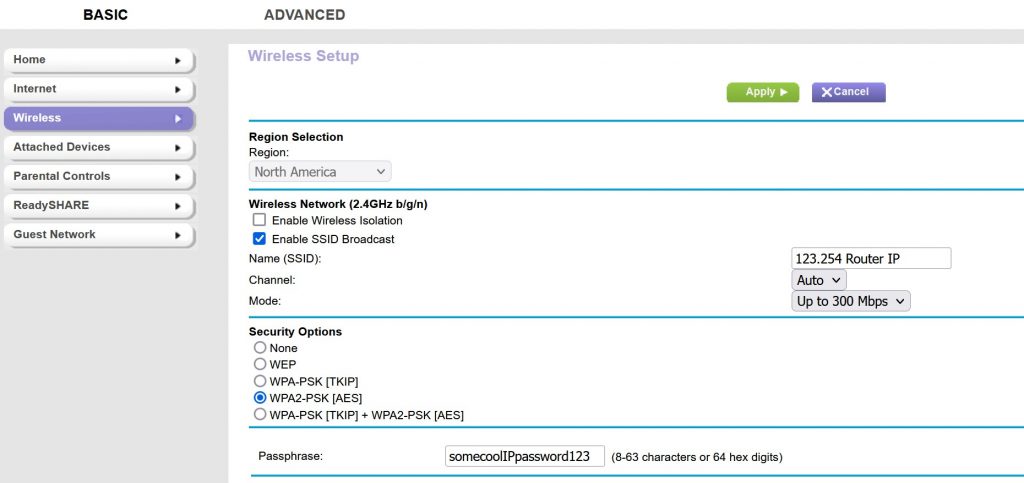
Para hacerlo, accede al panel en la dirección IP 192.168.123.254 y ve a la pestaña Configuración inalámbrica (Wireless Settings). Allí encontrarás el campo SSID, donde puedes introducir el nombre que prefieras. Si se trata de una red doméstica, puedes optar por algo más personal; en cambio, en un entorno profesional, suele ser más práctico utilizar el nombre de la empresa. Ten en cuenta que, tras cambiar el SSID, tendrás que volver a conectar todos tus dispositivos utilizando el nuevo nombre de red.
Además, es recomendable configurar una contraseña para que solo tú y las personas autorizadas puedan acceder a la red. El campo de contraseña suele estar justo debajo del SSID. Se aconseja utilizar una clave segura que combine letras mayúsculas y minúsculas, números y símbolos. Una contraseña robusta debería tener al menos 12 caracteres y no ser fácil de adivinar. Proteger las credenciales del router ayuda a reducir al mínimo los accesos no autorizados.
Sin conexión a 192.168.123.254
Si aparece el error “Sin conexión” al intentar acceder al router mediante la IP 192.168.123.254, conviene revisar varios aspectos.
Si tu WiFi funciona correctamente, es probable que 192.168.123.254 no sea la IP privada de tu router. En ese caso, revisa la etiqueta situada en la parte trasera del dispositivo, donde suele aparecer la puerta de enlace predeterminada, e inténtalo con esa dirección. Si el WiFi no funciona, asegúrate de que la conexión por cable es estable. Puedes desconectar el cable Ethernet y volver a conectarlo, o reiniciar el router. También es útil comprobar los indicadores LED del dispositivo, ya que ofrecen información rápida sobre el estado de la conexión. Si después de todo sigues teniendo problemas, lo más recomendable es contactar con tu proveedor de Internet. Es posible que exista una incidencia general en la red o un problema de hardware en tu router o en la red 192.168.123.0/24.