¿Has oído hablar alguna vez de la interfaz web del router? 192.168.l.l o 192.168.1.1, cuando se escribe correctamente, es su dirección IP predeterminada. Los fabricantes de routers incorporan herramientas de administración especiales en el dispositivo para que cualquier usuario pueda configurarlo según sus necesidades. Existen muchos ajustes disponibles, aunque la mayoría de los usuarios suelen centrarse en la configuración de seguridad del router. En el siglo XXI existen numerosos hackers que intentan obtener información de los usuarios con fines maliciosos, por lo que los fabricantes han desarrollado métodos de seguridad específicos y los han integrado en el software de sus routers.
Administración mediante la dirección IP 192.168.1.1
Puedes obtener acceso completo escribiendo 1921681 o 192.168.1.1 en la barra de direcciones de tu navegador. No es necesario tener un router inalámbrico, ya que los routers con cable también cuentan con una interfaz web de administración. Una vez hecho esto, deberás iniciar sesión. Después tendrás acceso completo al panel de administración de tu router, donde podrás configurar todos sus ajustes. Podrás gestionar tu conexión a Internet independientemente del lugar donde se encuentre el router.
Para acceder al panel de administración de tu router puedes introducir 192.168.1.1 en la barra de direcciones del navegador o iniciar sesión en:
¿Cómo iniciar sesión en la interfaz web del router en 192.168.1.1?
La dirección IP privada 192.168.1.1 te permite tener control total sobre tu router inalámbrico y, desde allí, sobre tu red wifi en casa o en la oficina. Para acceder al panel de administración del dispositivo, primero debes llegar a la página de inicio de sesión siguiendo estos pasos:
- Ten a mano un dispositivo con acceso a Internet.
- Asegúrate de que el router esté encendido y funcionando.
- Comprueba que estás conectado a la red correcta.
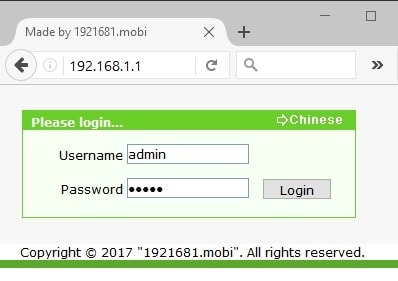
- Primero debes visitar http://192.168.1.1. Una alternativa a esta dirección IP puede ser 1921681 o 192.168.l.l. Hay dos maneras de hacerlo: puedes escribir esta URL en la barra de direcciones de tu navegador o hacer clic en el enlace desde nuestro sitio web. Puedes distinguir un enlace del resto del texto por su característico color azulado.
- Después deberás introducir tu nombre de usuario y contraseña. Muchos usuarios tienen dificultades en este paso porque olvidan sus credenciales de acceso. Si eres uno de los usuarios que no puede entrar en 192.168.1.1 por este motivo, la información que encontrarás a continuación está especialmente pensada para ayudarte.
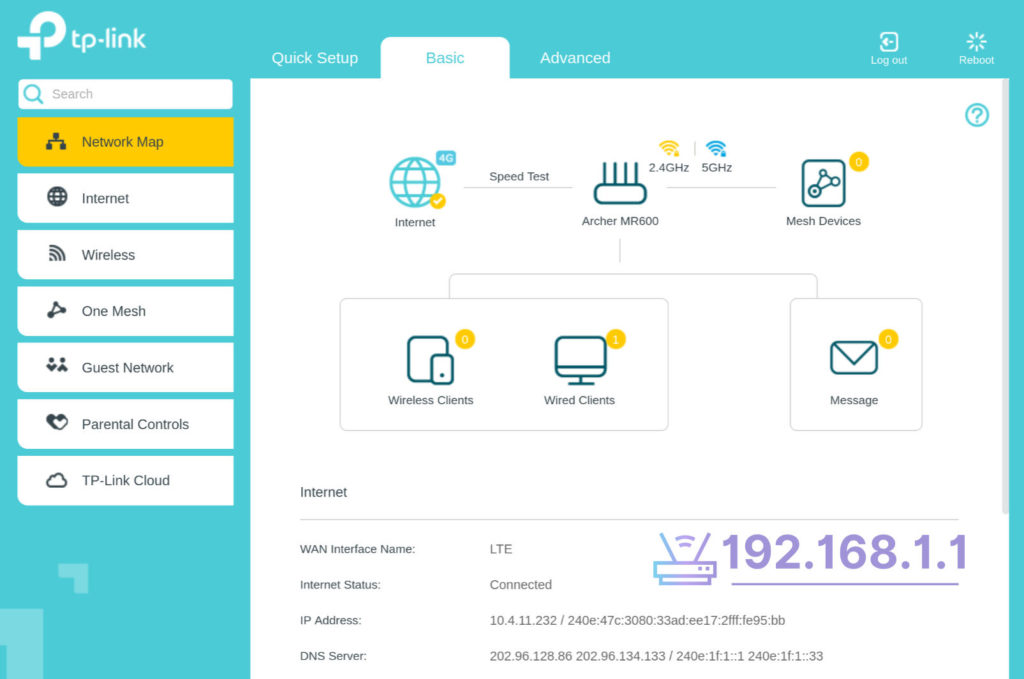
Después de iniciar sesión correctamente, lo más probable es que seas dirigido a la interfaz de configuración del router en 1921681 o 192.168.l.l. Allí podrás modificar distintos ajustes útiles, como el nombre de la red inalámbrica (SSID), la clave de seguridad de la red, las reglas de redirección de puertos y muchas otras opciones. Realiza los cambios que necesites y haz clic en “Apply” o “Save” para guardar la nueva configuración.
Una vez aplicados los cambios en tu router 192.168.1.1, 192.168 1.1, 1921681 o 192.168.l.l, es posible que el dispositivo se reinicie y que tengas que volver a conectar tu ordenador a la red con la configuración actualizada. En ese momento, tu router estará configurado con la dirección IP 192.168.1.1 y los nuevos ajustes deberían empezar a funcionar si todo se ha realizado correctamente.
¿Qué debo hacer si olvido los datos de acceso de mi router?
Si necesitas recuperar el nombre de usuario y la contraseña, puedes hacerlo sin demasiadas dificultades. Solo tienes que restablecer el router a la configuración de fábrica. Para ello, busca el botón especial de reinicio situado en la parte trasera o inferior del dispositivo. Presiónalo y manténlo pulsado durante unos 20 segundos. De esta forma, el router volverá a su configuración original de fábrica. Después podrás utilizar las credenciales predeterminadas del router, incluido el nombre de usuario por defecto. Existen diferentes métodos para obtener estos datos, aunque el más sencillo es consultarlos en la sección correspondiente de nuestro sitio web. Al realizar este proceso, es recomendable desconectar temporalmente la conexión a Internet. Si te preocupa perder la información que hayas configurado previamente en el panel de administración, lo mejor es anotarla o guardarla antes, o pedir a un usuario con más experiencia que vuelva a configurar el router.
¿Qué es 192.168.1.1?
192.168.1.1 es una dirección IP privada predeterminada que los fabricantes asignan a muchos routers inalámbricos. También se conoce como puerta de enlace predeterminada, ya que permite que los dispositivos de una red accedan al router y, a través de él, a Internet. Esta IP privada es la base de la red de tu casa u oficina. El router la utiliza como si fuera una especie de buzón al que acuden otros dispositivos conectados a Internet cuando quieren enviar o recibir paquetes de datos desde la red. Podría decirse que es la “columna vertebral” de tu red inalámbrica. Todos los portátiles, teléfonos, tablets y demás dispositivos inteligentes que utilizas reciben una dirección IP privada vinculada a 192.168.1.1 o, si se escribe de forma incorrecta, 1921681. Por ejemplo, cuando conectas por primera vez tu teléfono a la red, normalmente obtiene la IP privada 192.168.1.2. Si después conectas tu ordenador, este recibirá la dirección 192.168.1.3. La impresora que conectes a continuación obtendrá 192.168.1.4, y así sucesivamente. Es importante tener en cuenta que, aunque el fabricante asigne 192.168.1.1 como IP privada del router, no es la dirección que se utiliza para conectarse a Internet. Tu proveedor de servicios de Internet (ISP) asigna la llamada IP pública al router para que pueda acceder a la red global. La dirección 192.168.1.1, sin embargo, es la que puedes utilizar para gestionar y optimizar tu red y aprovechar al máximo tu conexión inalámbrica.
Si has comprado tu router o punto de acceso 192.168.1.1 de segunda mano, o si tu proveedor de servicios de Internet (ISP) lo configuró originalmente por ti, es posible que los datos de acceso originales ya no funcionen. Si no puedes contactar con el propietario anterior o con el ISP para obtener las nuevas credenciales, no tienes de qué preocuparte. Para recuperar el acceso al router, solo tendrás que restablecerlo a la configuración de fábrica. Ten en cuenta que este procedimiento eliminará todos los cambios realizados previamente en tu red y tendrás que configurarla nuevamente desde el principio. Para realizar el restablecimiento de fábrica, localiza el botón de reset en la parte trasera del router. Normalmente se encuentra cerca del botón de encendido y puede que necesites un objeto fino, como un clip o un alfiler, para presionarlo. Mantén pulsado el botón de reset entre 15 y 30 segundos, hasta que las luces del frontal comiencen a parpadear. Después suelta el botón y deja que el router se reinicie. Una vez completado el proceso, deberías poder iniciar sesión en el panel de administración del router en 192.168.1.1.
¿Cómo cambiar la dirección IP del router a 192.168.1.1 u otra IP?
Una de las primeras cosas que quizá quieras cambiar al acceder al panel de administración de tu router inalámbrico 192.168.1.1 es la dirección IP privada predeterminada. Asegúrate de utilizar la dirección IP correcta para evitar posibles problemas de conexión. Dado que el fabricante asigna 192.168.1.1 como IP privada predeterminada a muchos de los routers que produce, esto puede hacer que tu red sea más vulnerable a posibles ataques de hackers. Para cambiar la IP privada desde la dirección predeterminada del router 192.168.1.1 a otra diferente:
- Ve a “General Settings” (o a una pestaña con un nombre similar) dentro del panel de administración.
- Abre la sección “Network Settings”.
- Desplázate hasta “Router Settings”.
- Introduce la nueva dirección IP privada.
- Guarda los cambios.
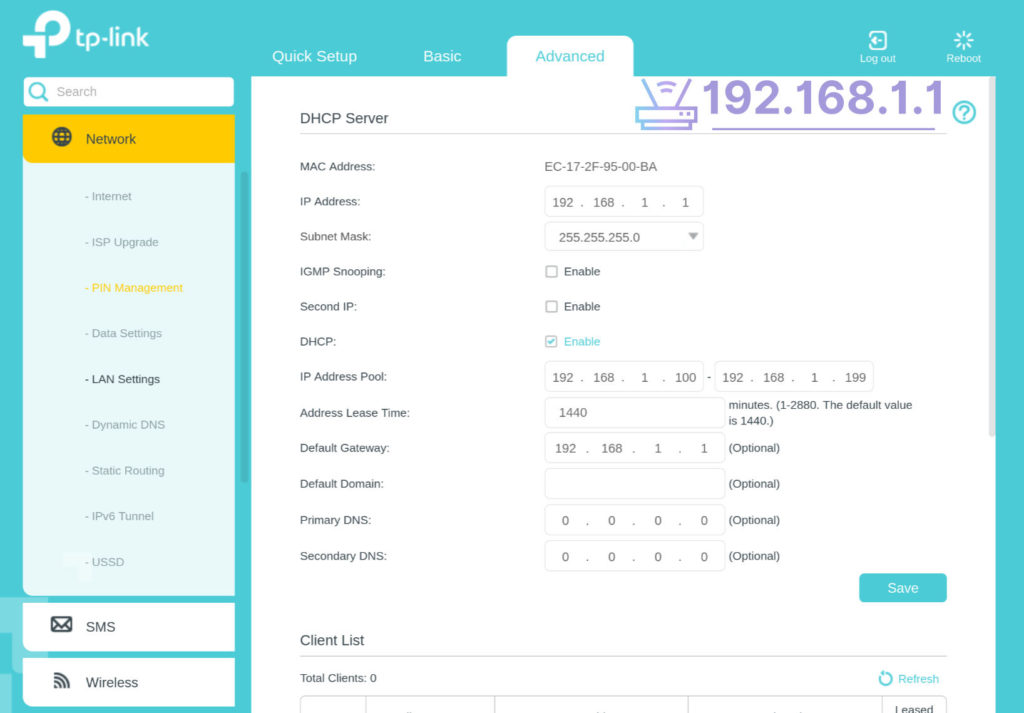
Configura 192.168.1.1 en los ajustes LAN del router
Asegúrate de anotar o recordar la nueva dirección IP que elijas. Después de realizar el cambio, ya no podrás acceder al panel de administración mediante 192.168.1.1. Tendrás que utilizar la nueva dirección IP de inicio de sesión.
Difference between 19216811, 192.168.l.Diferencia entre 19216811, 192.168.l.l y 192.168.1.1
Una de las razones por las que no puedes acceder al panel de administración de tu router en 192.168.1.1 puede ser que el dispositivo tenga asignada una dirección IP diferente. Otra posibilidad es que estés escribiendo mal la dirección. Asegúrate de no intentar acceder a 192.168.l.l, donde l.l corresponde a una secuencia de letras “l” minúsculas. Aunque ambas direcciones pueden parecer iguales a simple vista, el router no es capaz de reconocer esos símbolos como si fueran números.
Cómo comprobar la IP privada de tu router
Si no estás seguro de si la dirección IP de tu router es 192.168.1.1 o 19216811, puedes comprobarlo fácilmente. No es necesario contactar con tu proveedor de Internet ni con el fabricante del dispositivo. Incluso si alguien ya ha cambiado la IP privada predeterminada de 192.168.1.1 a otra distinta, puedes usar cualquier dispositivo con acceso a Internet para comprobar cuál es la dirección exacta. A continuación se explica cómo encontrar la IP de tu router en los sistemas operativos más comunes.
Comandos de terminal para comprobar 192.168.1.1
Existen varios comandos que se pueden utilizar junto con la dirección IP 192.168.1.1, dependiendo del sistema operativo y del tipo de dispositivo que estés usando. A continuación se muestran algunos ejemplos para Windows o el símbolo del sistema:
- PING: Ping se utiliza para comprobar la conectividad entre dos dispositivos dentro de una red. Para hacer ping al router escribe:
“ping 192.168.1.1”- TRACERT: Tracert (o traceroute) se utiliza para rastrear la ruta que siguen los paquetes de datos hasta un destino, en este caso tu router de red. Para usar tracert y ver la ruta hasta el router escribe en la terminal de Windows o en CMD:
“tracert 192.168.1.1”- IPCONFIG: Ipconfig es una herramienta de Microsoft Windows que muestra la configuración IP actual de un dispositivo. Para usar ipconfig y ver la configuración de red del adaptador del dispositivo escribe:
“ipconfig”- ARP: Arp se utiliza para visualizar y modificar la caché del Address Resolution Protocol (ARP), que se emplea para asociar direcciones IP con direcciones físicas (por ejemplo, direcciones MAC). En cierto modo traduce direcciones IP a direcciones de hardware. Para usar arp y ver la caché ARP escribe:
“arp -a”- TELNET: Telnet es una herramienta disponible en casi todos los sistemas operativos que permite establecer una conexión Telnet con un dispositivo remoto. Para usar telnet y conectarte al router escribe:
“telnet 192.168.1.1”
Como puedes ver, estos son solo algunos ejemplos de comandos que se utilizan con frecuencia junto con 192.168.1.1. Además, su uso no es demasiado complicado. Ten en cuenta que los comandos y su sintaxis pueden variar según el sistema operativo y el dispositivo que estés utilizando.