¿Qué función tiene 10.0.0.2 como puerta de enlace predeterminada de tu router?
La dirección IP pública que utiliza tu router es asignada por tu proveedor de servicios de Internet. Es la dirección visible de tu red que permite establecer la conexión entre tus dispositivos y los servicios de Internet que utilizas. Para que esta conexión sea posible, el router utiliza la llamada puerta de enlace o dirección IP privada, que en este caso es 10.0.0.2. A partir de esta IP privada, el router asigna direcciones a todos los dispositivos que se conectan a tu red WiFi, por ejemplo 10.0.0.3, 10.0.0.4 y así sucesivamente.
10.0.0.2 es la dirección IP local de puerta de enlace predeterminada de tu router, que el fabricante asigna a determinados modelos durante su configuración inicial. Esta dirección puede modificarse en cualquier momento.
Obtén privilegios de administrador en el panel 10.0.0.2
La mejor forma de ajustar la configuración de tu red inalámbrica es acceder al panel de administración mediante la dirección IP 10.0.0.2. Para hacerlo, introduce la IP privada del router en la barra de direcciones de tu navegador web preferido (por ejemplo Firefox, Opera o Chrome) y presiona Enter. Antes de hacerlo, conviene comprobar dos aspectos:
- Que tu IP privada sea realmente 10.0.0.2. Puedes verificarlo en el manual de usuario o en la etiqueta situada en la parte posterior del dispositivo.
- Que estés conectado a la red correcta.
Es probable que el sistema te solicite un nombre de usuario y una contraseña antes de poder iniciar sesión en el router mediante la dirección IP 10.0.0.2. En muchos casos, las credenciales predeterminadas suelen ser “admin” para ambos campos. Estas son las credenciales por defecto, y es importante cambiar el nombre de usuario y la contraseña predeterminados para mejorar la seguridad y evitar accesos no autorizados.
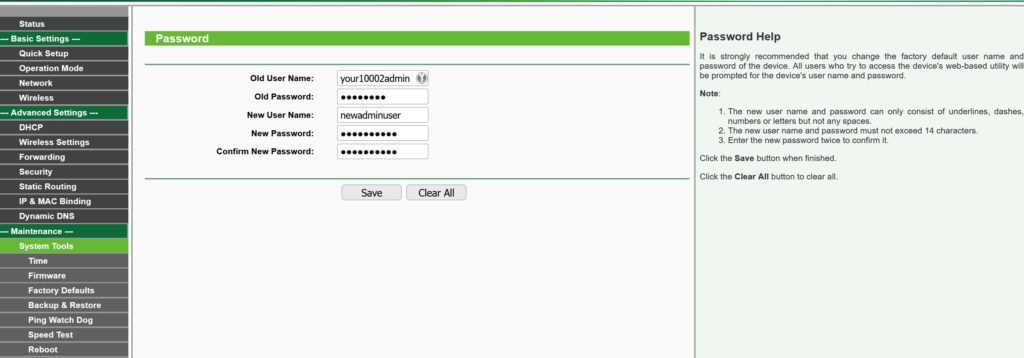
Usar 10.0.0.2 como tu dirección IP privada
Puede haber muchas razones por las que quieras cambiar tu dirección IP privada actual a 10.0.0.2 o viceversa. Las más comunes están relacionadas con cuestiones de seguridad, ya que utilizar la misma dirección IP privada predeterminada que otros routers del mismo modelo puede representar un riesgo. Aplicar esta sencilla medida de seguridad no requiere conocimientos técnicos avanzados. Solo tienes que:
- Conéctate al WiFi del router
- Abre el menú de administración
- Haz clic en la pestaña Network Settings
- Introduce 10.0.0.2 como tu nueva IP privada
- Verifica la dirección IP correcta consultando el manual del router o la etiqueta del dispositivo
- Presiona Enter y reinicia la conexión inalámbrica
Configurar un nombre de red WiFi para el router 10.0.0.2
El término técnico para el nombre de tu red WiFi es Service Set Identifier (SSID), también conocido simplemente como nombre de la red. En la mayoría de los casos, puedes cambiarlo fácilmente desde el panel de administración en 10.0.0.2. Primero inicia sesión en el menú de administración y busca la opción Wireless Settings. El campo SSID aparecerá de forma visible en ese menú. Puedes elegir cualquier nombre para tu red, siempre que sea adecuado y respetuoso. Si utilizas el router 10.0.0.2 en una oficina, una opción más apropiada podría ser el nombre de tu departamento o de tu empresa.
Configurar una contraseña para el WiFi del router 10.0.0.2
Además del SSID, el menú Wireless Settings en 10.0.0.2 también permite cambiar la contraseña WiFi que los usuarios deben introducir para conectarse a tu red. Este proceso implica acceder a la interfaz del router para modificar la contraseña WiFi y otros ajustes. Esta contraseña es diferente de la que se utiliza para acceder a la configuración del router y constituye la primera línea de defensa contra el uso no autorizado de tu red inalámbrica. Muchos routers no tienen una contraseña predeterminada establecida, por lo que es importante elegir una que sea difícil de descifrar. Recuerda guardar los cambios antes de salir del panel de administración. Dirígete al campo WPA Preshare key e introduce tu nueva contraseña WiFi.
Solucionar problemas comunes con 10.0.0.2
Los problemas más habituales que pueden aparecer incluyen:
- Sin conexión a 10.0.0.2: significa que no estás conectado a la red WiFi correcta o que la dirección IP privada es diferente. Intenta conectar el router mediante un cable Ethernet; en ese caso necesitarás un ordenador de sobremesa o un portátil. También puedes intentar borrar la caché del navegador o utilizar otro navegador para solucionar el problema. Comprueba la etiqueta situada en la parte posterior del dispositivo para asegurarte de que 10.0.0.2 es realmente tu IP privada. 10.0.0.2 no funciona puede indicar que no estás conectado al WiFi correcto o que la dirección IP privada del router es distinta. Asegúrate de estar conectado a la red correcta y revisa la configuración inalámbrica.
- Sin conexión general a Internet: reinicia el router y comprueba que el cable LAN esté correctamente conectado. Si el problema continúa, puede que tengas que contactar con tu proveedor de servicios de Internet.
- Problemas de inicio de sesión: probablemente se te pedirá introducir tus credenciales antes de poder acceder al router mediante la dirección IP 10.0.0.2. Si has olvidado los datos de acceso del administrador, puede que necesites restablecer el router a la configuración de fábrica, lo que eliminará todas las configuraciones actuales.
- Problemas de conexión de red: asegúrate de que estás conectado a la red WiFi correcta.