fKung ikaw ay nagtataka kung ano ang ibig sabihin ng mga numerong 192.168.203.1 na makikita sa likod ng iyong wireless router—ito ang default private IP address ng iyong device na ginagamit para ma-access ang access point ng router. Para pamahalaan ang trapik at bigyang-prayoridad ang paggamit ng network, maaari mong i-configure ang IP QoS (Quality of Service) settings gamit ang address na ito. Itinalaga ng manufacturer ng router, ang default IP address ang nagsisilbing pundasyon ng iyong Wi-Fi at ginagamit upang magtatag ng koneksyon sa lahat ng gadget na nakakonek sa network. Ang 192.168.203.1 IP address din ang ginagamit upang ma-access ang pahina ng admin router, kung saan maaari mong pamahalaan ang network priorities gamit ang IP QoS, pahusayin ang wireless security, paganahin ang mga built-in feature tulad ng firewall at VPN, at marami pang iba. Mahalaga ang default gateway dahil ito ang address na ini-input ng mga user para ma-access ang settings ng router. Maaari mo ring baguhin ang default IP address ng router anumang oras na gusto mo.
Paano Makapasok sa Admin Menu ng iyong 192.168.203.1 Router Login Page
Madaling makita ang local IP address ng iyong router sa isa sa tatlong lugar na ito:
- User manual na kasama ng device
- Website ng manufacturer matapos hanapin ang eksaktong model
- Label sa likod mismo ng device
Kapag nakumpirma mo na ang 192.168.203.1 ay talaga ngang private IP address na ginagamit ng iyong router, maaari mo na itong i-type sa address bar ng browser para ma-access ang login page. Mahalagang i-update ang login password para sa seguridad. Siguraduhing gamitin ang default username na ibinigay ng manufacturer sa unang login. Tiyakin din na nakakonek ka sa Wi-Fi o direkta sa router gamit ang Ethernet cable. Ang username at password na gagamitin ay makikita sa parehong lugar kung saan nakalista ang 192.168.203.1 private IP. Ang mga karaniwang problemang humahadlang sa router login ay maling local IP configuration, problema sa koneksyon, hardware failure, at mga pagkakamali sa pag-type ng URL sa browser.
Paano Palitan ang Iyong Private IP Address patungong 192.168.203.1
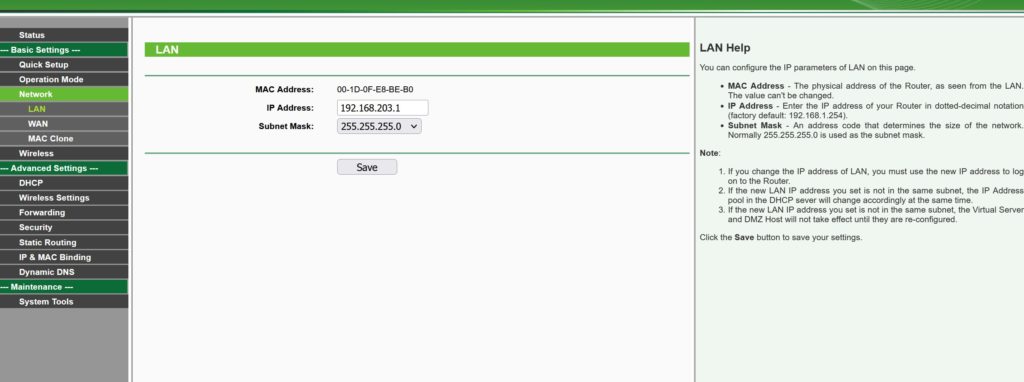
Kung nais mong palitan ang private IP address ng iyong router mula sa default nito papuntang 192.168.203.1 (o kabaliktaran), madali mo itong magagawa sa IP address section (karaniwang isang tab) sa admin menu. Para palitan ang IP address, pumunta lamang sa router settings at tiyaking tama ang inilalagay mong credentials (username at password). Kapag nagpapalit ng Wi-Fi password, siguraduhing ito ay komplikado at may halo-halong karakter para maiwasan ang unauthorized access. Mag-login lang sa admin panel gamit ang 192.168.203.1 (o ang kasalukuyang private IP), hanapin ang Network Settings tab, at doon mo makikita ang IP na kasalukuyang ginagamit at ang opsyon para i-edit ito. Palitan ito ng 192.168.203.1 at pindutin ang Save. Tandaan na sa susunod na pag-login mo sa admin menu, ang bagong default IP address na ang gagamitin mo.
I-update ang Iyong SSID sa 192.168.203.1
Ang Service Set Identifier (SSID) ang pangalan na nagpapakilala sa iyong wireless network kumpara sa ibang network sa loob ng saklaw. Napakahalaga ng pag-secure ng SSID at Wi-Fi password para sa matatag na internet access. Ang pangalan ng network ay maaaring personal o, kung ginagamit mo ang 192.168.203.1 router sa opisina, isang propesyonal na pangalan gaya ng pangalan ng kumpanya o departamento. Para mas mapabuti ang seguridad, mainam na regular na palitan ang Wi-Fi password sa admin panel. Mabuting ideya ring palitan ang default SSID (karaniwang brand at model ng router) dahil mas mahihirapan ang mga posibleng hacker na i-access ang iyong Wi-Fi settings.
Mag-set Up ng malakas na Wi-Fi Password
Siguraduhing mag-set ng matibay at mahirap hulaan na password na gagamitin mo at ng ibang miyembro ng network para makakonek sa Wi-Fi. Ang isang malakas na password ang unang depensa laban sa mga network intrusion. Magagawa mo ito sa parehong submenu kung saan mo binago ang SSID. Sa Wireless Settings tab, makikita mo ang SSID field at ang password field sa ibaba nito. Kadalasan, nangangailangan ang mga router ng hindi bababa sa 8 character, ngunit 12 ang mas inirerekomenda. Gumamit ng kombinasyon ng uppercase at lowercase letters, numero, at simbolo. Siguraduhing natatandaan mo ang bagong password dahil kakailanganin mo ito sa susunod na pag-login sa Wi-Fi.
Ayusin ang mga Posibleng Isyu sa Koneksyon ng Router
Kung sinusubukan mong kumonek sa router gamit ang 192.168.203.1 at nakakatanggap ka ng Connection error, may ilang bagay na dapat suriin. Kung proxy error ang lumalabas, i-check ang proxy settings ng browser. Unang hakbang ay tingnan kung naka-on at berde (o kumikislap) ang mga ilaw sa harap ng router – kung orange o pula, may problema. Suriin din ang LAN cable connection. Ang pinakakaraniwang solusyon ay i-restart ang router sa pamamagitan ng pag-unplug ng power cord ng humigit-kumulang 15 segundo at isaksak muli – gumagana ito sa 90% ng mga kaso. Kung magpapatuloy ang problema, makipag-ugnayan sa iyong ISP.
Pag-troubleshoot ng Connectivity Issues sa Router na 192.168.203.1 ang pag-troubleshoot ay nangangailangan ng sistematikong paraan. Narito ang mga hakbang:
- Physical Checks: Siguraduhing maayos ang lahat ng cable at walang sirang port.
- Power Cycle: Patayin ang router, maghintay ng 30 segundo, at buksan muli.
- Check IP Configuration: Siguraduhing naka-set ang device sa automatic IP (DHCP).
- Ping ang Router: Sa command prompt o terminal, i-type ping 192.168.203.1.
- Firmware Updates: I-check kung may bagong firmware mula sa manufacturer.
- Reset Router: Bilang huling opsyon, i-reset sa factory settings gamit ang admin page o reset button (mag-ingat dahil mabubura ang lahat ng settings).
- Firewall at Security Software: I-adjust kung ito ay humaharang sa koneksyon.
- Interference: Suriin ang ibang Wi-Fi network at electronic devices sa paligid.
- Tawagan ang ISP: Kung wala pa ring solusyon, maaaring may problema sa serbisyo ng ISP.