Si alguna vez te has preguntado qué significan los números 192.168.203.1 que aparecen en la parte trasera de tu router, se trata de la dirección IP privada predeterminada del dispositivo, utilizada para acceder a su punto de acceso.
A través de esta dirección puedes configurar opciones como la calidad de servicio (IP QoS), lo que te permite gestionar el tráfico y priorizar el uso de la red. Asignada por el fabricante, esta IP es la base de tu red WiFi, ya que permite establecer la conexión entre todos los dispositivos que conectas a ella.
La dirección 192.168.203.1 también te da acceso al panel de administración del router, desde donde puedes gestionar prioridades de red mediante QoS, mejorar la seguridad inalámbrica, activar funciones integradas como el firewall o una VPN, entre otras opciones.
La puerta de enlace predeterminada es esencial, ya que es la dirección que debes introducir para acceder a la configuración del router. Además, puedes cambiar esta IP por defecto en cualquier momento si lo necesitas.
Cómo acceder al menú de administración de tu router en 192.168.203.1
La dirección IP local de tu router puede encontrarse fácilmente en uno de estos tres lugares:
- El manual de usuario que venía con el dispositivo
- La página web del fabricante, buscando el modelo exacto
- La etiqueta situada en la parte trasera del router
Una vez confirmes que 192.168.203.1 es la IP privada que utiliza tu router, puedes introducirla en la barra de direcciones del navegador para acceder a la página de inicio de sesión. Por motivos de seguridad, es importante actualizar la contraseña de acceso. Para el primer inicio de sesión, utiliza el nombre de usuario predeterminado proporcionado por el fabricante. Asegúrate de estar conectado a la red WiFi o directamente al router mediante un cable Ethernet antes de intentar acceder. Las credenciales (usuario y contraseña) suelen encontrarse en los mismos lugares donde aparece la IP 192.168.203.1. Algunos problemas comunes que pueden impedir el acceso al router incluyen configuraciones incorrectas de la IP local, fallos de conexión, errores de hardware o introducir mal la dirección en el navegador.
Cómo cambiar tu dirección IP privada a 192.168.203.1
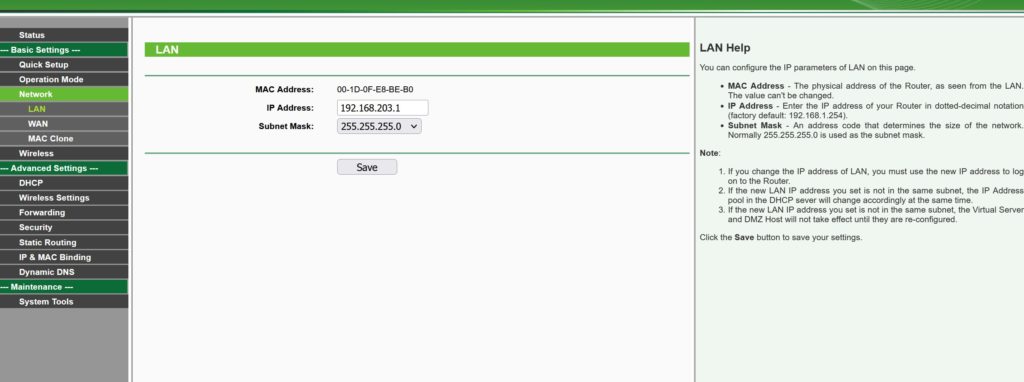
Si quieres cambiar la dirección IP privada que utiliza tu router desde la predeterminada a 192.168.203.1 (o viceversa), puedes hacerlo fácilmente desde el apartado de IP del router (normalmente una pestaña) dentro del panel de administración al que acabas de acceder. Para cambiar la IP, accede a la configuración del router y asegúrate de introducir correctamente las credenciales (usuario y contraseña). Al modificar la contraseña del WiFi, es importante que sea compleja e incluya distintos tipos de caracteres para evitar accesos no autorizados. Para ello, inicia sesión en el panel de administración en 192.168.203.1 (o en tu IP privada actual) y busca la pestaña Configuración de red (Network Settings). Allí verás la IP que se está utilizando y la opción para editarla. Puedes cambiarla a 192.168.203.1 y guardar los cambios. Ten en cuenta que la próxima vez que intentes acceder al panel de administración, tendrás que utilizar la nueva dirección IP configurada.
Actualizar el SSID en 192.168.203.1
El SSID (Service Set Identifier) permite que tu red inalámbrica destaque entre otras redes dentro de su alcance. Proteger el SSID y la contraseña WiFi es fundamental para mantener una conexión estable. El nombre de tu red puede ser algo personal o, si utilizas el router 192.168.203.1 en un entorno profesional, una denominación más formal como el nombre de tu empresa o departamento. En cualquier caso, es recomendable cambiar el SSID predeterminado, que suele coincidir con la marca y modelo del router. Esto también mejora la seguridad, ya que dificulta el acceso a posibles intrusos. Además, es aconsejable cambiar la contraseña del WiFi de forma periódica desde el panel de administración.
Configurar una contraseña segura para tu WiFi
Es importante establecer una contraseña segura y difícil de adivinar para que solo tú y las personas autorizadas puedan conectarse a la red. Una contraseña robusta actúa como primera barrera frente a accesos no autorizados. Puedes configurarla en el mismo apartado donde modificas el SSID. Una vez dentro de la pestaña Configuración inalámbrica (Wireless Settings), localiza el campo SSID y, justo debajo, encontrarás el campo de contraseña. La mayoría de routers exigen al menos 8 caracteres, aunque se recomienda utilizar 12. Combina letras mayúsculas y minúsculas, números y símbolos para mayor seguridad. Asegúrate de recordar la nueva contraseña, ya que la necesitarás para conectarte tras guardar los cambios.
Solucionar posibles problemas de conexión del router
Si intentas conectarte a tu router en 192.168.203.1 o navegar por Internet y aparece un mensaje de error de conexión, revisa los siguientes aspectos. Si aparece un error de proxy, comprueba la configuración de proxy del navegador, ya que podría no estar ajustada correctamente. También es recomendable revisar las luces LED del router: si están encendidas en verde (fijas o parpadeando), todo funciona correctamente; si están en naranja o rojo, indica un problema. Verifica también la conexión del cable LAN. Reiniciar el router desconectándolo de la corriente durante unos 15 segundos y volviéndolo a encender suele ser la solución más habitual y funciona en la mayoría de los casos (aprox 90%). Si el problema persiste, contacta con tu proveedor de Internet.
La resolución de problemas de conectividad con un router en 192.168.203.1 requiere un enfoque metódico para identificar y solucionar el problema. A continuación, se detallan los pasos para diagnosticarlo y resolverlo:
- Comprobaciones físicas: asegúrate de que todos los cables estén correctamente conectados y revisa si hay daños visibles en puertos o cables.
- Reinicio del dispositivo: apaga el router, espera unos 30 segundos y vuelve a encenderlo. Dale unos minutos para que se inicie correctamente.
- Configuración IP: verifica que tu dispositivo esté configurado para obtener una IP automáticamente (DHCP). Una configuración manual incorrecta puede causar problemas de conexión.
- Comprobar conexión (ping): abre la consola de comandos (CMD) y ejecuta ping 192.168.203.1, si hay respuesta, significa que estás conectado al router.
- Actualización de firmware: un firmware desactualizado puede provocar fallos. Consulta la web del fabricante para comprobar si hay actualizaciones disponibles.
- Restablecer el router: si el problema continúa, puedes restablecer el router a los valores de fábrica desde el panel de administración o mediante el botón RESET. Ten en cuenta que esto eliminará toda la configuración previa. Es importante que el router permanezca encendido durante el proceso.
- Firewall y seguridad: revisa la configuración del firewall o del software de seguridad, ya que podrían estar bloqueando la conexión.
- Interferencias: comprueba si hay otros dispositivos electrónicos o redes WiFi cercanas que puedan interferir y ajusta el canal del router si es necesario.
- Contactar con el ISP: si nada de lo anterior funciona, el problema puede estar en el servicio. Contacta con tu proveedor de Internet para comprobar posibles incidencias.