Login at Configurasyon
Ang 192.168.2.1 ay isang default na IP address na nagbibigay sa mga user ng access sa web-interface ng kanilang router. Lahat ng modernong router ay may kasamang software na ini-install ng manufacturer na nagbibigay-daan sa iyo upang i-configure ang iyong router. Maraming sitwasyon kung kailan kailangan mong mag-set up ng bagong settings para sa iyong device, kaya tingnan natin kung bakit mahalaga ang IP address para sa bawat router user.
Ang Default nag Pribadong IP 192.168.2.1
Ang 192.168.2.1 ay ang pribadong IP na itinalaga ng manggagawa ng iyong wireless router sa device sa assembling linya. Ang Internet Assigned Numbers Authority (IANA) – isang independiyenteng global na organisasyon – ay nag-reserba ng 192.168.2.1 bilang pribadong IP address para sa internal na paggamit ng network. Kaya’t hindi ito maaaring gamitin bilang pam publikong IP.
Ang pribadong IP ay isang napakahalagang bahagi ng anumang Wi-Fi network dahil ito ang nag-babantay ng komunikasyon pabalik-balik sa pagitan ng router at iba pang internet-capable na device sa network. Kapag naitayo na ang channel ng komunikasyon na ito, ginagamit ng router ang public IP na ibinigay ng Internet Service Provider (ISP) – na nakikita mula sa labas – upang makipag-ugnayan sa World Wide Web.
Para makapasok ka sa iyong Router’s Admin Panel pwede mong ilagay ang 192.168.2.1 sa iyong browser adres bar o kaya Login dito sa:
Ano ang Magagawa mo sa 192.168.2.1?
Kapag na-pindot at na-pasok mo ang 192.168.2.1, makakapasok ka sa control panel ng iyong router. Ang pag-access sa control panel ay nangangahulugang may ganap kang kontrol sa iyong device at maaari mong baguhin ang iba’t ibang settings ng router. Hindi mahalaga kung anong uri ng router ang meron ka—wireless man o wired. Ang bawat router ay may espesyal na software kaya maaari mo itong i-configure ayon sa iyong pangangailangan.
Lahat ng user ay dapat mag-configure ng kanilang Security settings, dahil delikado ang magkaroon ng walang proteksyon na network koneksyon sa ika-21 siglo. Maraming hacker ang palaging nagtatangkang kunin ang iyong data.
Paano Mag-enter sa 192.168.2.1?
Maraming tao ang iniisip na mahirap ang prosesong ito, pero huwag kang matakot—madali lang ito. Kailangan mo lamang i-enter ang http://192.168.2.1. May dalawang paraan para gawin ito: manu-manong i-type ang address sa browser o i-click ang URL sa aming website. Pagkatapos nito, lalabas ang window kung saan kailangan mong ilagay ang iyong identification information. Maraming user ang nakakalimot sa kanilang username at password, kaya mahalagang malaman ang default login credentials na makikita rin sa aming website. Ang sub-article sa ibaba ay isinulat para sa mga user na nasa ganitong sitwasyon.
Paano kung nakalimutan ang Default Login Credentials?
Una, huwag mag-panic. Karamihan sa mga router ay may default IP address na itinakda ng manufacturer, kadalasan ay 192.168.2.1. Kailangan mo lamang i-reset ang router sa factory default settings sa pamamagitan ng pagpindot at pag-hold ng RESET button sa loob ng 20 segundo. Makikita ang RESET button sa ilalim o likod ng iyong device. Pagkatapos nito, maaari mo nang gamitin ang default username at password na makikita sa aming website.
Paano tignan ang Pribadong IP ng Router
Kung hindi ka sigurado kung ang IP address ng iyong router ay 192.168.2.1 o iba, may madaling paraan upang malaman ito.Tingnan ang Label ng Device: Sa likod ng router, makikita ang default private IP at default login credentials ng user panel. Subukan kung dadalhin ka ng 192.168.2.1 sa login screen. Huwag agad mag-reset kung hindi gumana; gamitin ang factory reset bilang huling solusyon lamang, dahil ibabalik nito lahat ng pagbabago na ginawa mo o ng ISP sa Wi-Fi network.
Gamit ang Internet-Capable Device: Depende sa operating system ng device, may simple at diretso na paraan para makita ang private IP.
Pribadong IP sa Windows
Hanapin ang Start button at i-type ang “cmd”. Buksan ang Command Prompt at i-type ang “ipconfig”, pagkatapos ay pindutin ang Enter. Makikita mo sa screen ang impormasyon ng iyong wireless network. Ang private IP ng iyong router (hal. 192.168.2.1) ay makikita sa tabi ng Default Gateway.
Siguraduhing maayos at mahigpit na nakakabit ang Ethernet cable upang maiwasan ang anumang problema sa koneksyon.
Pribadong IP sa Mac OS X
Pindutin ang Apple na itsura at piliin ang System Preferences. Mula roon, pindutin ang Network. Sa kaliwang bahagi ng screen na lalabas, piliin ang wireless network kung saan ka kasalukuyang nakakonekta. Pindutin ang Advanced, pagkatapos ay pumunta sa TCP/IP tab. Ang pribadong IP (hal. 192.168.2.1) ay makikita sa Router field.
Pag Tingin ng Pribadong IP sa Linux
Pumunta sa notifications area at i-click ang Network icon. Hanapin ang button na may nakasulat na Connection Information o Network Settings. Ang eksaktong pangalan ng field ay maaaring mag-iba depende sa distribution na iyong ginagamit. Sa anumang kaso, kapag nahanap mo na ang tamang menu, makikita ang private IP address ng iyong router (hal. 192.168.2.1 o iba pa) sa tabi ng Default Router/Gateway field.
Paano I-access ang Admin Panel ng Router
Kapag sigurado ka na ang gateway IP ng iyong device ay 192.168.2.1 o iba, maaari ka nang mag-log in sa admin panel at gawin ang mga kinakailangang pagbabago. Kung makaranas ka ng error message, tiyaking tama ang IP address na iyong inilagay at maayos na nakakonekta ang iyong device.
Upang gawin ito, buksan ang iyong paboritong Internet browser. I-type ang 192.168.2.1 (o kung ano man ang private IP ng iyong router) at pindutin ang Enter. Gamitin ang default login credentials o ang mga itinakda ng iyong ISP upang ma-access ang admin panel sa pahinang maglo-load. Maaaring mag-iba ang itsura ng admin panel depende sa brand at modelo ng iyong device, ngunit halos magkakatulad ang mga settings ng lahat ng commercially-sold routers.
Gawing Sarili ang Wi-Fi Network
Maaari kang pumili ng pangalan para sa iyong wireless network upang ito ay madaling makilala kumpara sa iba pang nasa loob ng saklaw. Lubos ding inirerekomenda ang pag-set ng isang malakas na password para sa network. Sa ganitong paraan, maiiwasan mong magamit ng ibang tao ang iyong Wi-Fi nang walang pahintulot.
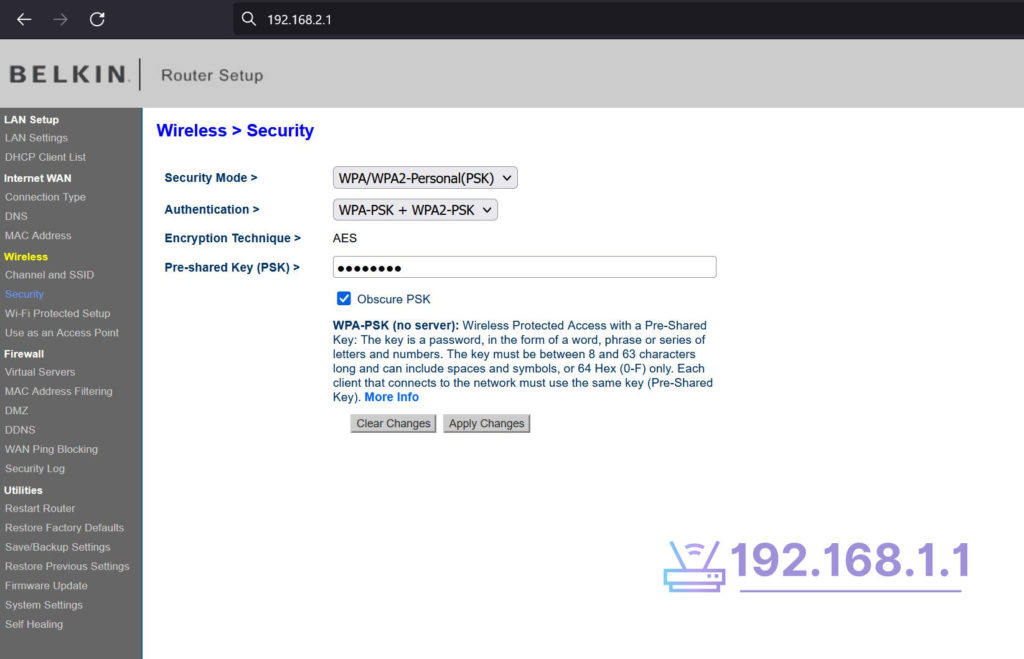
192.168.2.1 Pagbabago ng Password ng Wi-Fi ng Router
Palitan ang Login Credentials
Sinumang nakakaalam na ang private IP ng iyong router ay 192.168.2.1 ay madaling makakahanap ng default login credentials para sa admin panel. Dahil dito, maaari silang magkaroon ng ganap na kontrol sa iyong network, na nagdudulot ng maraming panganib sa seguridad. Ang pinakamabilis at pinakatiyak na solusyon ay palitan ang default logins at mag-set ng isang malakas na password na mahirap mabasag. Inirerekomenda ng mga eksperto ang paggamit ng hindi bababa sa 12 karakter na kombinasyon ng uppercase at lowercase na letra, mga numero, at special characters.
Palitan ang Login Credentials
Sinumang nakakaalam na ang private IP ng iyong router ay 192.168.2.1 ay madaling makakahanap ng default login credentials para sa admin panel. Dahil dito, maaari silang magkaroon ng ganap na kontrol sa iyong network, na nagdudulot ng maraming panganib sa seguridad. Ang pinakamabilis at pinakatiyak na solusyon ay palitan ang default logins at mag-set ng isang malakas na password na mahirap mabasag. Inirerekomenda ng mga eksperto ang paggamit ng hindi bababa sa 12 karakter na kombinasyon ng uppercase at lowercase na letra, mga numero, at special characters.