Inicio de sesión y configuración
192.168.2.1 es una dirección IP predeterminada que permite a los usuarios acceder a la interfaz web de su router. Todos los routers modernos incluyen un software instalado por el fabricante que permite configurar el dispositivo según las necesidades del usuario. Existen muchas situaciones en las que es necesario ajustar nuevas configuraciones en el router, por lo que conviene entender por qué la dirección IP es tan importante para cualquier usuario.
La IP privada predeterminada 192.168.2.1
192.168.2.1 es la puerta de enlace o dirección IP privada que el fabricante de tu router inalámbrico asigna al dispositivo durante su fabricación. La Internet Assigned Numbers Authority (IANA), una organización global independiente, ha reservado 192.168.2.1 como dirección IP privada para uso interno en redes locales. Por lo tanto, no puede utilizarse como dirección IP pública.
La IP privada es una parte esencial de cualquier red Wi-Fi, ya que permite la comunicación entre el router y los distintos dispositivos conectados a Internet dentro de la red. Una vez que este canal de comunicación está establecido, el router utiliza la dirección IP pública asignada por el proveedor de servicios de Internet (ISP), que es visible desde el exterior, para comunicarse con la red global.
Para acceder al panel de administración de tu router puedes introducir 192.168.2.1 en la barra de direcciones de tu navegador o iniciar sesión en:
¿Qué puedes hacer con 192.168.2.1?
Cuando escribes 192.168.2.1 y accedes a esa dirección, entras en el panel de control del router. Acceder a este panel significa que tienes control completo sobre el dispositivo y puedes gestionar diferentes configuraciones del router. No importa qué tipo de router utilices, ya sea inalámbrico o con cable. Todos los routers cuentan con un software específico que permite configurarlos.
Cada usuario debería configurar correctamente los ajustes de seguridad, ya que tener una red sin protección en la actualidad puede resultar muy peligroso. Existen numerosos hackers que intentan acceder a los datos de los usuarios.
Cómo acceder a 192.168.2.1
Muchas personas piensan que este proceso es complicado, pero en realidad es bastante sencillo. Solo tienes que introducir http://192.168.2.1. Hay dos formas de hacerlo: escribiendo la dirección manualmente en la barra de direcciones del navegador o haciendo clic en el enlace desde nuestro sitio web. Después aparecerá una ventana donde deberás introducir tus datos de acceso. Muchos usuarios no recuerdan su nombre de usuario y contraseña, por lo que es importante conocer las credenciales predeterminadas, que pueden consultarse en nuestro sitio web. El apartado siguiente está pensado especialmente para usuarios que se encuentran en esta situación.
¿Qué hacer si olvidas tus credenciales de acceso predeterminadas?
En primer lugar, no te preocupes. La mayoría de los routers vienen con una dirección IP predeterminada establecida por el fabricante, que suele ser 192.168.2.1. Solo necesitas restablecer el router a la configuración de fábrica manteniendo presionado el botón RESET durante unos 20 segundos. El botón de reinicio suele encontrarse en la parte inferior o trasera del dispositivo. Después podrás utilizar el nombre de usuario y la contraseña predeterminados, que puedes consultar en nuestro sitio web.
Cómo comprobar tu dirección IP privada
Si no estás seguro de si la dirección IP de tu router es 192.168.2.1 u otra diferente, existe una forma sencilla de comprobarlo. Lo primero que debes hacer es revisar la etiqueta situada en la parte posterior del dispositivo. Allí suele aparecer la IP privada predeterminada, así como los datos de acceso al panel de usuario. Comprueba si al introducir 192.168.2.1 se abre la pantalla de inicio de sesión del panel de configuración del router. Si la etiqueta indica que la IP local debería ser 192.168.2.1 pero no funciona, no te precipites en restablecer el dispositivo. Utiliza el restablecimiento de fábrica solo como último recurso, ya que eliminará todos los cambios realizados previamente en la red Wi-Fi por ti o por tu proveedor de Internet.
Para comprobar con total seguridad si la IP privada de tu router es 192.168.2.1 u otra, necesitarás un dispositivo con acceso a Internet. El método exacto dependerá del sistema operativo que utilice el dispositivo, aunque todos son bastante sencillos.
IP privada en Windows
Haz clic en el botón Inicio y escribe “cmd”. Abre el Símbolo del sistema y escribe “ipconfig”, luego presiona Enter. En la pantalla aparecerá la información de tu red inalámbrica. La IP privada de tu router (por ejemplo 192.168.2.1) aparecerá junto a la Puerta de enlace predeterminado.
Asegúrate de que el cable Ethernet esté correctamente conectado para evitar problemas de conexión.
IP privada en Mac OS X
Haz clic en el icono de Apple y selecciona Preferencias del sistema. Después selecciona Red. En la parte izquierda de la ventana que aparece, haz clic en la red inalámbrica a la que estás conectado. Luego haz clic en Avanzado y abre la pestaña TCP/IP. La IP privada (por ejemplo 192.168.2.1) aparecerá en el campo Router.
Comprobar la IP privada en Linux
Ve al área de notificaciones y haz clic en el icono de Red. Busca un botón llamado Información de conexión o Configuración de red. El nombre exacto del campo puede variar según la distribución de Linux que utilices. Una vez encuentres el menú correspondiente, la dirección IP privada de tu router (192.168.2.1 u otra) aparecerá junto al campo Router predeterminado o Gateway.
Cómo acceder al panel de administración de tu router
Una vez que hayas confirmado que la puerta de enlace de tu dispositivo es 192.168.2.1 u otra dirección, podrás iniciar sesión en el panel de administración y realizar los cambios necesarios. Si aparece un mensaje de error, asegúrate de haber introducido correctamente la dirección IP y de que tu dispositivo esté conectado a la red.
Para hacerlo, abre tu navegador de Internet preferido. Escribe 192.168.2.1 (o la dirección IP privada correspondiente) y presiona Enter. Utiliza las credenciales predeterminadas o las configuradas por tu proveedor de Internet para acceder al panel de administración de la página que se cargará. El panel puede variar ligeramente según la marca y el modelo del dispositivo, pero todos los routers comerciales incluyen configuraciones muy similares.
Personaliza la red Wi-Fi
Puedes elegir un nombre para tu red inalámbrica que la diferencie de otras redes cercanas. También es muy recomendable establecer una contraseña segura para la red. De este modo evitarás que otras personas utilicen tu Wi-Fi sin tu permiso.
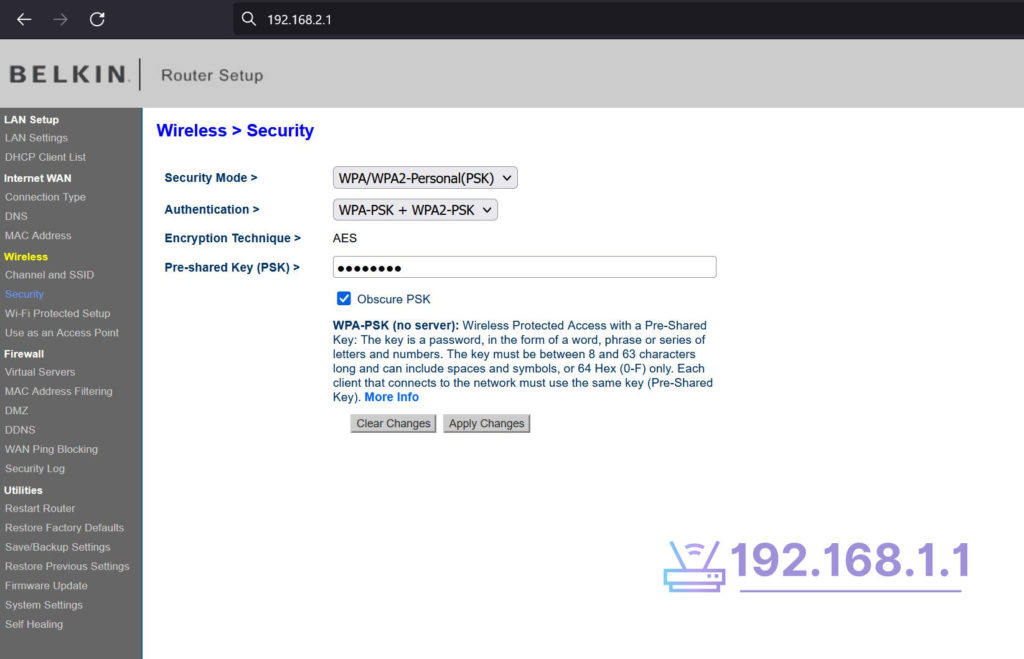
192.168.2.1 cambio de contraseña del router Wi-Fi
Cambiar los datos de acceso
Cualquier persona que conozca que la IP privada de tu router es 192.168.2.1 puede encontrar fácilmente las credenciales predeterminadas del panel de administración. Con ello tendría control total sobre tu red, lo que supone varios riesgos de seguridad. La solución más rápida y segura es cambiar los datos de acceso predeterminados y establecer una contraseña fuerte que resulte difícil de descifrar. Los expertos recomiendan utilizar al menos 12 caracteres combinando letras mayúsculas y minúsculas, números y caracteres especiales.
Cambiar la IP privada predeterminada
Si quieres aumentar aún más la seguridad de tu red, también puedes considerar cambiar la IP de puerta de enlace del router. Puedes hacerlo desde la pestaña Network Settings. Solo asegúrate de anotar la nueva IP privada que elijas, ya que una vez guardes los cambios ya no podrás acceder al panel de administración del router mediante 192.168.2.1.