Kahalagahan ng 192.168.10.1 bilang isang Pribadong IP
Ang pag-alam sa private IP address ng iyong wireless router – sa kasong ito ay 192.168.10.1 – ay mahalaga kung nais mong magkaroon ng buong kontrol sa iyong network. Ginagamit ng device ang private (gateway) Internet Protocol address na ito upang makipag-ugnayan sa mga laptop, telepono, at tablet na kumokonekta sa WiFi sa iyong bahay o opisina. Ang IP address na 192.168.10.1 ay maaari ring gamitin upang ma-access ang admin menu ng wireless network ng iyong router. Mula rito, maaari mong palitan ang SSID, mag-set up ng password para sa iyong wireless connection, at paganahin ang mga security feature na magpapahusay sa iyong online experience.
Para ma-access ang Admin Panel ng iyong Router, maaari mong ilagay ang 192.168.10.1 sa address bar ng iyong browser o mag-login sa:
Ano ang Publiko at Pribadong IP Address tulad ng 192.168.10.1 ng isang Router
Ang mga network router ay may parehong public at private IP addresses upang maayos at ligtas na pamahalaan ang daloy ng data. Ang public IP address, na ibinibigay ng Internet Service Provider (ISP), ang kumakatawan sa router sa global internet at nagbibigay-daan sa mga external na koneksyon patungo sa mga device sa loob ng private network.
Samantala, ang mga private IP address tulad ng 192.168.10.1 ay ginagamit sa loob lamang ng local network, gaya ng sa bahay o negosyo. Tinutulungan nito ang tamang pagruruta ng data sa pagitan ng mga device habang nagbibigay ng karagdagang antas ng seguridad.
Paggamit ng 192.168.10.1 para Ma-access ang Router’s Admin Panel
Kung nais mong i-personalize ang iyong wireless network at pabilisin ang performance nito, kailangan mong malaman kung paano mag-login at pumasok sa admin panel na maaabot sa IP address na 192.168.10.1. Para gawin ito:
- Tiyaking nakakonekta ka sa tamang wireless network ng iyong router
- Suriin ang default private IP address ng router—karaniwang nakalista ang 192.168.10.1 sa label sa likod ng device o sa user manual
- I-type ang 192.168.10.1 sa address bar ng iyong internet browser (Safari, Chrome, Opera) at pindutin ang Enter
- Gamitin ang default logins (karaniwan ay “admin” para sa parehong username at password), o ang credentials na itinakda ng iyong ISP
Pag-set Up ng 192.168.10.1 bilang Iyong Private IP
Kung na-factory reset ang iyong router o nais mong palitan ang kasalukuyang private IP address, gawin ang mga sumusunod:
- Kumonekta sa WiFi ng router gamit ang laptop o smartphone (mas stable kung gagamit ng Ethernet cable)
- I-access ang admin panel ng router sa pamamagitan ng pag-login
- Pumunta sa Network Settings
- Ilagay ang 192.168.10.1 (o ibang IP address na iyong napili) sa tamang field
- I-save ang mga pagbabago
Iminumungkahi ng mga eksperto na kapag nagse-set up ng bagong router, palitan agad ang default private IP address sa 192.168.10.1 upang mapahusay ang seguridad ng network.
Gawin iyo ang 192.168.10.1 wireless network
Kapag inaayos ang iyong koneksyon, mainam na gawin itong kakaiba kumpara sa ibang WiFi networks sa paligid. Ang default Service Set Identifier (SSID) o pangalan ng network ng bagong router ay karaniwang brand at model ng device. Bukod sa pagiging hindi kaaya-aya, maaari rin itong magdulot ng panganib sa seguridad. Kaya inirerekomenda na palitan agad ang SSID pagkapasok sa admin panel ng router sa IP address na 192.168.10.1. Makikita ito sa Wireless Settings tab. Huwag kalimutang i-save ang mga pagbabago at muling ikonekta ang iyong device.
Panatiliing ligtas ang Iyong Network sa 192.168.10.1
Bukod sa natatanging pangalan, mahalaga ring mag-set up ng matibay na WiFi password. Ang password na ito ang gagamitin ng mga bagong device na kokonekta sa iyong WiFi at layunin nitong pigilan ang hindi awtorisadong paggamit ng iyong internet. Maaari mong baguhin o i-set ang WiFi password mula sa admin panel sa 192.168.10.1, sa Wireless Network settings menu. Gumamit ng kombinasyon ng malalaki at maliliit na letra, numero, at simbolo. Ang password ay dapat may haba na hindi bababa sa 12 characters.
Pag-reset ng Iyong Router (IP 192.168.10.1)
- Hanapin ang Reset Button: Karaniwang maliit na butas na may label na “Reset” sa likod o ilalim ng router
- Ihanda ang Router: Siguraduhing naka-on at nakakonekta ang router
- I-reset ang Router: Gumamit ng paper clip o karayom upang pindutin at hawakan ang reset button nang humigit-kumulang 10–15 segundo hanggang mag-flash ang mga ilaw
- Maghintay sa Reboot: Maghintay ng ilang minuto hanggang mag-restart ang router at bumalik sa factory default settings, kasama ang default username at password
- I-access ang Router Interface: Buksan ang browser at i-type ang http://192.168.10.1
- Default Credentials: Gamitin ang default login (karaniwan ay “admin” para sa parehong username at password). Kung hindi gumana, tingnan ang manual o website ng manufacturer
- I-update ang Username at Password: Palitan ang mga ito para sa mas mataas na seguridad
- I-save ang mga Pagbabago: Huwag kalimutang i-save ang bagong login details
Karaniwang Problema sa 192.168.10.1 Connections
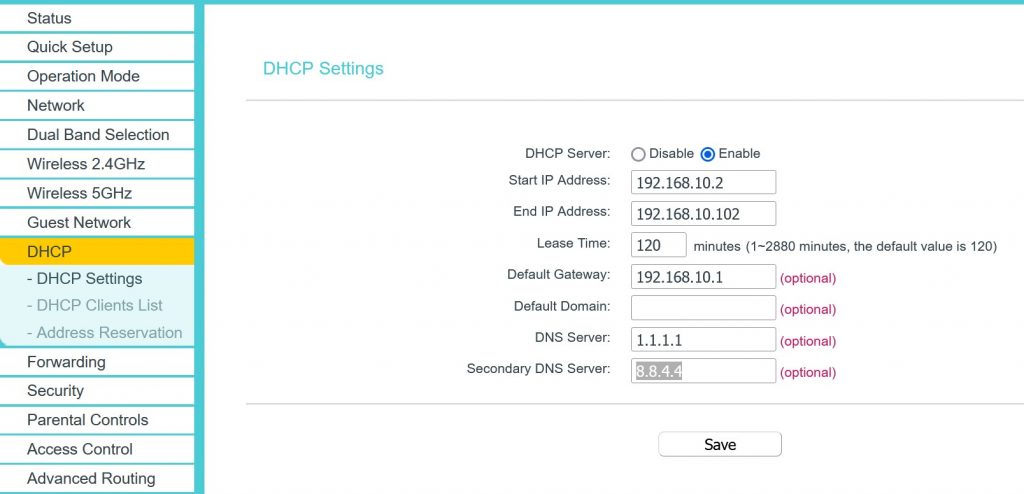
Ang “No Connection” error kapag ginagamit ang IP address na 192.168.10.1 ay kadalasang madaling ayusin. Una, suriin ang LAN cable kung maayos ang pagkakakabit. Kung naka-on at berde ang LED lights ng router, subukang i-restart ang device sa pamamagitan ng pagtanggal ng saksak ng isang minuto upang ma-clear ang cache at network errors. Kung lumalabas ang error habang sinusubukang mag-login sa admin panel, tiyaking ang kasalukuyang private IP ng router ay talagang 192.168.10.1.
Mga Karaniwang Maling Pagkaka-type ng 192.168.10.1
- 192.168.l0.1
- 192 l.168.10.1
- 192.168.l0.1 ptcl
- 168.192.l0.1
- 192.168-l0-1