Napakinggan mo ba tungkol sa web interface ng mga router? 192.168.l.l or kaya 192.168.1.1, kapag na sulat sa maayos na paraan ay ang default IP address nito. Ang mga tagagawa ay nagda-download ng espesyal na pamamahala para ang mga gumagamit nito ay maisayos ang router sa gusto nilang paraan. Marami ang mga setting nito, ngunit karamihan sa mga gumagamit ay kino-configure ang mga security setting ng kanilang router. Sa ika-21 siglo, napakaraming hacker ang sumusubok na makuha ang impormasyon ng mga gumagamit para sa pansariling layunin, kaya ang mga tagagawa ng mga router ay bumuo ng mga espesyal na pamamaraan ng seguridad at isinama ang mga ito sa software ng kanilang router.
Administrasyon sa paggamit ng 192.168.1.1 IP address
Maaari kang makakuha ng ganap na awtorisasyon sa pamamagitan ng pag-type ng address na 1921681 o 192.168.1.1 sa address bar ng iyong browser. Hindi kinakailangang magkaroon ng wireless router. Ang mga wired router ay mayroon ding web-interface ng router. Matapos mong gawin ito, kailangan mong mag-authorize. Ngayon ay mayroon ka nang ganap na daanan sa Admin Panel ng iyong router kung saan maaari mong ayusin ang mga kaayusan ng iyong router. Maaari mong pagsasaayos ang iyong koneksyon sa internet kahit saan man matatagpuan ang router.
Para makapasok ka sa iyong Router’s Admin Panel pwede mong ilagay ang 192.168.1.1 sa iyong browser adres bar o kaya Login dito sa:
Papaano maka pasok sa router’s web interface at 192.168.1.1?
Ang pribadong IP adres na 192.168.1.1 ay nagbibigay sa iyo ng ganap na kontrol sa iyong wireless router, at mula rito—pati na rin sa iyong wifi network sa bahay o opisina. Upang ma-access ang admin panig ng iyong aparato, kailangan mo munang marating ang login page sa pamamagitan ng pagsunod sa mga hakbang na ito:
- Magkaroon ng device na may kakayahang kumonekta sa internet.
- Tiyaking naka-sindi at gumagana nang maayos ang iyong router.
- Siguraduhing nakakonekta ka sa tamang network.
- Una, kailangan mong bisitahin ang http://192.168.1.1. Ang mga alternatibo sa IP address na ito ay maaaring 1921681 o 192.168.l.l. May dalawang paraan upang gawin ito: maaari mong i-type ang URL na ito sa adres bar ng iyong browser o pintudtin ang URL sa aming website. Maaari mong makilala ang isang dugtong mula sa ibang mga salita sa pamamagitan ng katangi-tanging kulay na bahagyang asul.
- Pagkatapos nito, kailangan mong ilagay ang iyong bansag (username) at sekretong-pantas(password). Maraming mga gumagamit ang nagkakaroon ng problema sa hakbang na ito dahil sa pagkalimot ng kanilang bansag at sekretong-pantas. Kung ikaw ay isa sa mga gumagamit na hindi makapasok sa 192.168.1.1 dahil dito, ang impormasyong nasa ibaba ay isinulat lalo na para sa iyo.
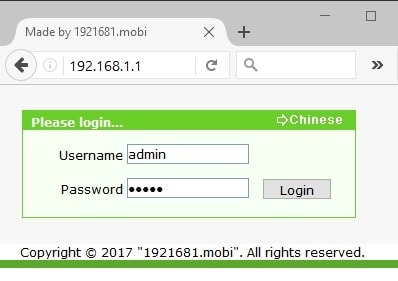
Matapos ang matagumpay na pag-log in, ikaw ay ididirekta sa configuration interface ng router sa 1921681 o kaya 192.168.l.l. Doon, maaari mong baguhin ang iba’t ibang kapaki-pakinabang na setting tulad ng pangalan ng wireless network (SSID), network security key, mga patakaran sa port forwarding, at marami pang iba. Gawin ang lahat ng pagbabagong nais mo at pindutin ang “Apply” o “Save” upang mai-save ang mga bagong setting.
Kapag naipatupad na ang mga pagbabago sa pagsasaayos ng iyong 192.168.1.1, 192.168 1.1, 1921681, o 192.168.l.l router, maaaring mag-reboot ang iyong network routing aparato, at kailangan mong muling ikonekta ang iyong kompyuter sa panibago na mga setting ng network. Sa puntong ito, ang iyong network router ay naka-ayos na gamit ang IP address na 192.168.1.1, at ang mga bagong setting ay magkakabisa kung ang lahat ay nagawa nang tama.
Ano ang dapat kong gawin kung nakalimutan ko ang identipikasyon data ng aking router?
Kung nais mong makuha muli ang bansag at sekretong-pantas, magagawa mo ito nang walang kahirapan. Kailangan mong i-reset ang mga setting ng iyong router pabalik sa factory settings. Hanapin lamang ang espesyal na reset button sa likod o sa gilid ng device. Pindutin ito at maghintay ng humigit-kumulang 20 segundo. Sa puntong ito, ang iyong router ay maibabalik na sa factory settings. Pagkatapos nito, makukuha mo na ang sinaunang identipikasyon ng information ng iyong router, kabilang ang default na bansag at sekretong-pantas. Maraming paraan upang gawin ito, ngunit ang pinaka-maginhawa ay ang kunin ang mga ito mula sa aming website sa isang espesyal na seksyon. Kapag gagawin mo ito, mas mainam na patayin muna ang iyong internet connection. Kung natatakot kang mawala ang lahat ng impormasyong iyong itinakda sa admin panel interface, mas mabuting tandaan o i-save ang mga ito, o humingi ng tulong sa isang advanced user upang i-configure ang iyong router.
Ano ang 192.168.1.1?
Ang 192.168.1.1 ay isang default na pribadong Internet Protocol (IP) address na itinatalaga ng mga mangagawa sa mga wireless router na kanilang ginagawa. Ang 192.168.1.1 ay kilala rin bilang default na gateway, na nagpapahintulot sa mga device sa isang network na ma-access ang router at kalaunan ang internet. Ang pribadong IP na ito ang nagsisilbing pundasyon ng iyong home o office network. Ginagamit ito ng router bilang isang parang PO box kung saan pumupunta ang iba pang mga device na may kakayahang kumonekta sa internet kapag nais nilang humiling ng mga data packet mula sa buong internet, o kung sila ay tatanggap ng mga naturang packet. Sa madaling salita, bilang “backbone” ng iyong wireless network, lahat ng iba pang laptop, telepono, tablet, at iba pang smart device na iyong ginagamit ay magkakaroon ng pribadong IP address na konektado sa 192.168.1.1 o, gaya ng maaaring maling pag-type mo, 1921681. Halimbawa, kapag una mong ikinonekta ang iyong telepono sa network, magkakaroon ito ng pribadong IP na 192.168.1.2. Pagkatapos, kung magla-log in ka sa network gamit ang iyong computer, ang pribadong IP nito ay magiging 192.168.1.3. Ang susunod na ikokonektang printer ay magkakaroon ng 192.168.1.4, at iba pa. Mahalagang malaman na bagama’t itinatalaga ng manufacturer ang 192.168.1.1 bilang pribadong IP ng iyong router, hindi ito ang address na ginagamit mo upang kumonekta sa internet. Ang iyong Internet Service Provider (ISP) ang nag-aassign ng tinatawag na public IP sa router upang makakonekta ito sa World Wide Web. Gayunpaman, ang 192.168.1.1 ay nananatiling address na maaari mong gamitin upang i-optimize ang iyong network at masulit ang iyong wireless experience.
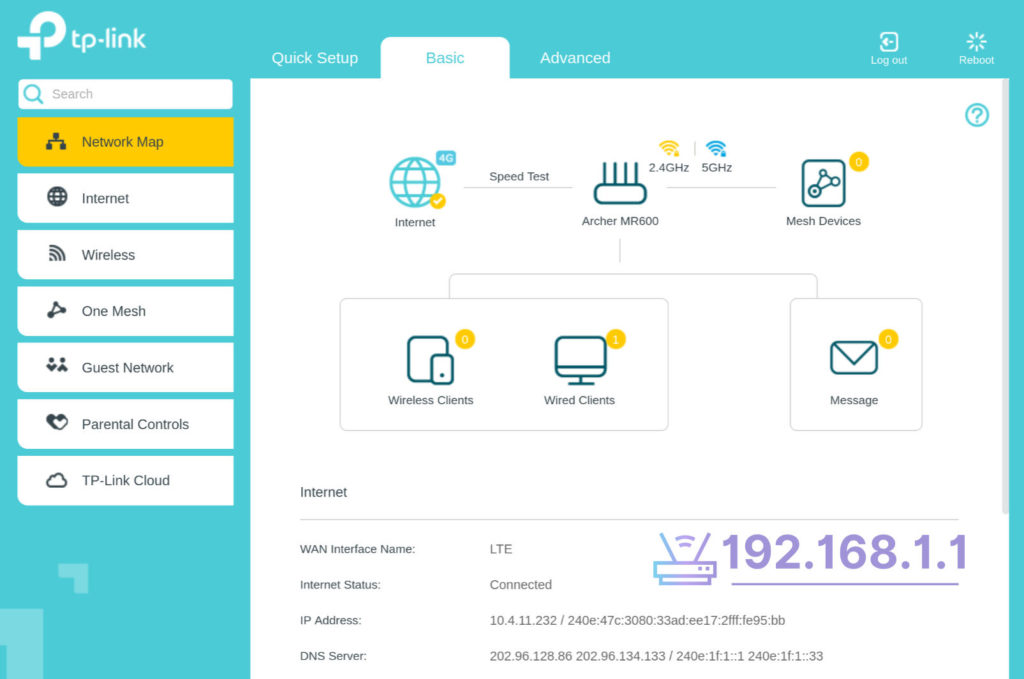
Kung nabili mo ang iyong 192.168.1.1 router o access point bilang second-hand, o kung ang iyong ISP ang orihinal na nag-set up nito para sa iyo, maaaring hindi na gumana ang mga orihinal na login. Kung hindi mo makontak ang dating may-ari o ang ISP upang malaman ang bagong login credentials, wala ka pa ring dapat ipag-alala. Upang maayos ang pagka-lock out sa iyong router, kailangan mo lamang itong i-factory reset. Tandaan na buburahin ng paraang ito ang lahat ng naunang pagbabagong ginawa sa iyong network, at kakailanganin mong magsimulang mag-set up muli mula sa simula. Upang i-factory reset ang iyong router, hanapin ang reset button sa likod nito. Karaniwan itong nasa tabi ng power button, at maaaring kailanganin mong pindutin ito gamit ang safety pin. Pindutin at hawakan ang reset button sa loob ng 15 hanggang 30 segundo, hanggang magsimulang kumurap ang mga ilaw sa harap. Bitawan ang reset button at hayaang mag-boot ang router. Pagkatapos nito, dapat ay makapag-log in ka na sa admin panel ng iyong router sa 192.168.1.1.
Paano Palitan ang Roter IP adres sa 192.168.1.1 o sa Ibang IP?
Isa sa mga unang bagay na maaaring nais mong baguhin kapag nakapasok ka na sa admin panel ng iyong 192.168.1.1 wireless router ay ang default na pribadong IP. Tiyaking ginagamit mo ang tamang IP address upang maiwasan ang anumang problema sa koneksyon. Dahil itinatalaga ng manufacturer ang 192.168.1.1 bilang pribadong IP ng lahat ng router na kanilang ginagawa, nagiging mas bulnerable ang iyong network sa mga pag-atake ng hacker. Upang palitan ang iyong pribadong IP mula sa default na router address na 192.168.1.1 patungo sa iba:
- Pumunta sa General Settings (o tab na may katulad na pangalan) sa admin panel.
- Buksan ang “Network Settings.”
- Mag-scroll pababa hanggang sa “Router Settings.”
- I-type ang bagong pribadong IP address.
- I-save ang mga pagbabago.
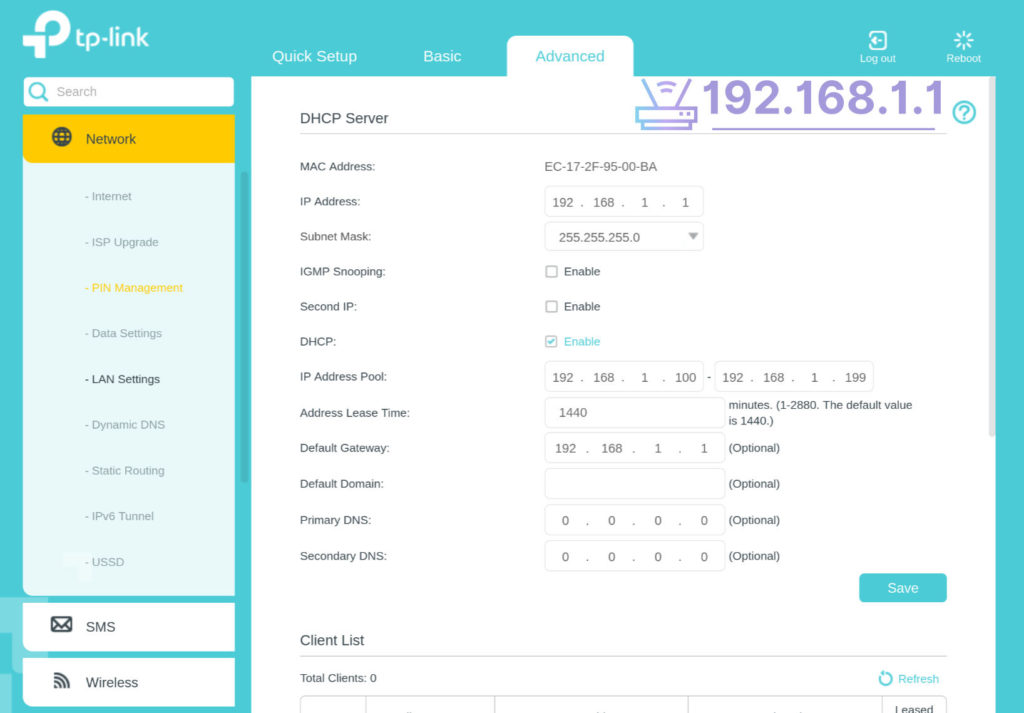
Set 192.168.1.1 to the router LAN Settings
Siguraduhing isulat o tandaan ang bagong IP address na iyong pinili. Pagkatapos ng pagbabago, hindi mo na maa-access ang admin panel sa 192.168.1.1. Kakailanganin mong gamitin ang bagong login IP address.
Pinagkaiba sa pagitan ng 19216811, 192.168.l.l at 192.168.1.1
Isa sa mga dahilan kung bakit hindi mo maa-access ang admin panel ng iyong router sa 192.168.1.1 ay dahil may iba itong IP adres ng router. Isa pang dahilan ay maaaring mali ang iyong pag lagay ng adres. Tiyaking hindi mo sinusubukang pumunta sa 192.168.l.l kung saan ang l.l ay binubuo ng maliliit na letrang “l”. Bagama’t magkamukha ang dalawang address sa unang tingin, hindi kayang kilalanin ng iyong router ang magkaibang simbolo.
Paano suriin ang pribadong IP ng iyong router
Kung hindi ka sigurado kung ang IP address ng iyong router ay 192.168.1.1 o 19216811, madali mo itong masusuri. Hindi mo na kailangang makipag-ugnayan sa iyong ISP o sa manufacturer ng device para dito. Kahit pa may nagbago na ng default na pribadong IP mula 192.168.1.1 patungo sa iba, maaari kang gumamit ng anumang device na may kakayahang kumonekta sa internet na mayroon ka upang makita kung ano talaga ito. Narito kung paano mo maaaring tingnan ang IP ng iyong router sa alinman sa mga karaniwang operating system.
Mga Terminal na Commando para mahanap ang 192.168.1.1
May ilang command na maaaring gamitin kaugnay ng IP address na 192.168.1.1, depende sa operating system at uri ng device na iyong ginagamit. Narito ang ilang halimbawa para sa Windows o Command Prompt:
PING: Ang Ping ay ginagamit upang subukan ang koneksyon sa pagitan ng dalawang device sa isang network. Upang i-ping ang router, i-type:
ping 192.168.1.1TRACERT: Ang Tracert (o traceroute, gaya ng maaaring alam mo) ay ginagamit upang subaybayan ang dinaanang ruta ng mga data packet patungo sa isang destinasyon (sa kasong ito, ang iyong network router). Upang gamitin ang tracert para subaybayan ang ruta patungo sa router, i-type sa Windows terminal o CMD:
tracert 192.168.1.1IPCONFIG: Ang Ipconfig ay isang tool ng Microsoft Windows na ginagamit upang ipakita ang kasalukuyang IP configuration ng isang device. Upang gamitin ang ipconfig at makita ang IP configuration ng network adapter ng device, i-type:
ipconfigARP: Ang Arp ay ginagamit upang tingnan at baguhin ang Address Resolution Protocol (ARP) cache na ginagamit upang i-map ang mga IP address sa mga pisikal na address (hal., MAC addresses). Sa madaling salita, isinasalin nito ang mga IP address patungo sa hardware. Upang gamitin ang arp at tingnan ang ARP cache, i-type:
arp-aTELNET: Ang Telnet ay isang tool na matatagpuan sa halos lahat ng operating system at ginagamit upang magtatag ng Telnet connection sa isang remote device. Upang gamitin ang telnet at kumonekta sa router, i-type:
telnet 192.168.1.1Gaya ng makikita mo, ilan lamang ang mga ito sa mga command na karaniwan at malawakang ginagamit kaugnay ng 192.168.1.1, at hindi naman ito ganoon kakomplikado. Mahalagang tandaan na ang mga command at syntax ay maaaring mag-iba depende sa operating system at device na iyong ginagamit.