192.168.l.2 es la dirección IP de la interfaz web de administración de tu router. Los fabricantes de routers modernos incorporan un software especial que permite a los usuarios configurar sus dispositivos según sus necesidades. Esta configuración suele incluir el ajuste de la dirección IP y otros parámetros de red. Cualquier router puede presentar problemas de conexión en algún momento, y muchos de ellos pueden solucionarse utilizando la interfaz web de administración.
Para acceder al panel de administración de tu router puedes introducir 192.168.l.2 en la barra de direcciones de tu navegador o iniciar sesión en:
¿Qué ventajas obtengo al usar 192.168.l.2?
Acceder a 192.168.l.2 te proporciona privilegios de administración en el panel de control de tu dispositivo. Al introducir esta dirección IP en la barra de direcciones, obtienes acceso directo para gestionar protocolos de red y configuraciones del firewall. Una vez que inicies sesión en la interfaz web, tendrás a tu disposición una amplia lista de opciones que podrás administrar. Los ajustes más importantes están relacionados con la seguridad, ya que la seguridad informática es uno de los aspectos clave en las conexiones a Internet actuales.
Forma de acceder a la dirección del router 192.168.l.2
Acceder a la interfaz web del router no es un proceso complicado, por lo que podrás completar todos los pasos sin dificultad. Primero debes visitar http://192.168.l.2 o la dirección IP 192.168.1.2. El proceso de inicio de sesión en 192.168.1.2 es muy similar y conduce a la misma interfaz de configuración. Puedes hacerlo escribiendo la dirección manualmente en la barra de direcciones de tu navegador o haciendo clic en el enlace desde nuestro sitio web. Después aparecerá una ventana donde deberás introducir tus datos de acceso. Este paso suele resultar complicado para muchos usuarios, ya que es necesario recordar esta información. El apartado siguiente te ayudará a resolver esta situación si te ocurre.
Cómo iniciar sesión en 192.168.l.2
- Ensure Connection: Antes de intentar iniciar sesión, asegúrate de que tu dispositivo esté conectado a la red que deseas configurar. Esto puede hacerse mediante Wi-Fi o con un cable Ethernet.
- Access Router Admin Panel: Abre tu navegador web preferido e introduce la dirección IP privada “192.168.l.2” o 192.168.1.2 en la barra de direcciones. Ten en cuenta el uso del número “1” en lugar de la letra “l”. Después presiona Enter.
- Login Prompt: A continuación aparecerá una ventana de inicio de sesión que te solicitará el nombre de usuario y la contraseña. En este punto deberás introducir el nombre de usuario y la contraseña predeterminados o los que hayas configurado si los cambiaste anteriormente.
- Enter Credentials: Introduce el nombre de usuario y la contraseña predeterminados (o tus credenciales personalizadas si las has modificado previamente).
- Access Settings: Una vez que hayas introducido correctamente los datos de acceso, se abrirá el panel de administración del router, donde podrás gestionar y configurar los ajustes de tu red.
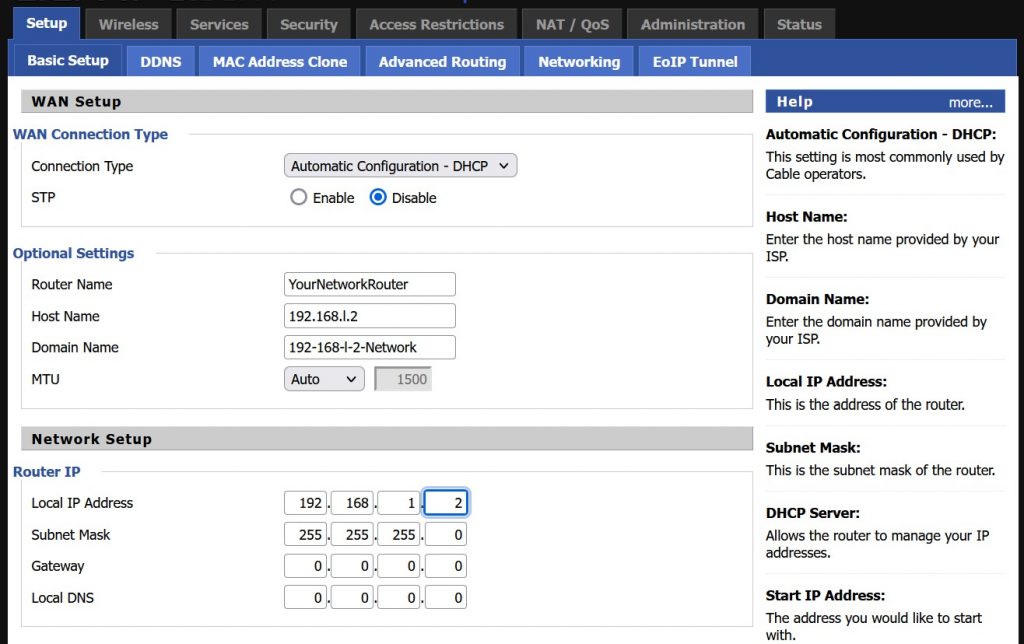
Nombre de usuario y contraseña predeterminados para 192.168.l.2
La mayoría de los routers que utilizan la dirección IP predeterminada 192.168.1.2 cuentan con un nombre de usuario y una contraseña por defecto. Las combinaciones más comunes son:
- Username: admin
- Password: admin
o
- Username: admin
- Password: password
Sin embargo, estas credenciales pueden variar según el fabricante del router. Si deseas cambiar la contraseña para mejorar la seguridad, la interfaz del router ofrece opciones para modificar los ajustes predeterminados. Si las combinaciones anteriores no funcionan, consulta el manual del router o revisa la etiqueta situada en la parte trasera o inferior del dispositivo.
¿Qué hacer si he olvidado mi nombre de usuario y contraseña?
Si te encuentras en esta situación, una de las mejores formas de recuperar el acceso es restableciendo el router. Para ello, debes localizar el botón RESET en el router y mantenerlo presionado durante unos 20 segundos. Esto restaurará el router a su configuración de fábrica, tras lo cual podrás utilizar las credenciales de acceso predeterminadas o establecer unas nuevas. Esta acción debe realizarse con un objeto fino o puntiagudo. Ten en cuenta que 192.168.l.2 es una variación que se parece a la dirección IP correcta 192.168.1.2. Después de este proceso, el router volverá a su configuración de fábrica. Toda la información de identificación predeterminada puedes encontrarla en nuestro sitio web.