La importancia de 192.168.10.1 como IP privada
Conocer la dirección IP privada de tu router, en este caso, 192.168.10.1, es clave si quieres tener un control total sobre tu red. El dispositivo utiliza esta dirección IP privada (o puerta de enlace) para comunicarse con los ordenadores, teléfonos y tablets que conectas al WiFi en casa o en la oficina. La dirección IP 192.168.10.1 también permite acceder al panel de administración de la red inalámbrica del router. Desde ahí puedes cambiar el SSID, configurar una contraseña para tu red WiFi y activar funciones de seguridad que mejoran la protección y el funcionamiento de tu conexión.
Para acceder al panel de administración de tu router puedes introducir 192.168.10.1 en la barra de direcciones de tu navegador o iniciar sesión en:
Qué es una IP pública y una IP privada como 192.168.10.1
Los routers utilizan tanto direcciones IP públicas como privadas para gestionar el tráfico de datos de forma eficiente y segura. La dirección IP pública, asignada por el proveedor de servicios de Internet (ISP), representa al router en Internet. Es la que permite que dispositivos externos se comuniquen con los equipos que forman parte de tu red privada.
Al mismo tiempo, las direcciones IP privadas como 192.168.10.1 se utilizan dentro de tu red local, ya sea en casa o en un entorno empresarial. Sirven para dirigir el tráfico de datos entre los dispositivos y garantizar una comunicación correcta, añadiendo además una capa extra de seguridad.
Usar 192.168.10.1 para acceder al panel de administración del router
Si quieres personalizar tu red inalámbrica y mejorar su rendimiento, necesitas saber cómo acceder al panel de administración disponible en la dirección 192.168.10.1. Para hacerlo:
- Asegúrate de estar conectado a la red WiFi de tu router
- Comprueba cuál es la IP privada de tu router; normalmente 192.168.10.1 aparece en la etiqueta trasera o en el manual
- Escribe 192.168.10.1 en la barra de direcciones de tu navegador (Safari, Chrome, Opera) y pulsa Enter
- Introduce las credenciales por defecto (habitualmente “admin” como usuario y contraseña) o las que haya configurado tu proveedor
Configurar 192.168.10.1 como IP privada
Si has restablecido el router o quieres cambiar la IP privada actual, sigue estos pasos:
- Conéctate al WiFi del router desde un ordenador o móvil (mejor por cable Ethernet si buscas más estabilidad)
- Accede al panel de administración
- Entra en Configuración de red (Network Settings)
- Introduce 192.168.10.1 (u otra IP que prefieras) en el campo correspondiente
- Guarda los cambios
Muchos expertos recomiendan cambiar la IP privada por defecto al configurar un router nuevo para mejorar la seguridad.
Personalizar tu red WiFi (192.168.10.1)
Al configurar tu conexión, es recomendable que destaque entre las demás redes WiFi disponibles en tu zona. El identificador de red por defecto (SSID), es decir, el nombre de la red, en cualquier router inalámbrico nuevo suele ser la marca y el modelo del dispositivo. Además de resultar poco distintivo, esto puede implicar ciertos riesgos de seguridad, por lo que es aconsejable cambiar el SSID como primer paso una vez accedas al panel de administración de tu router en la dirección IP 192.168.10.1. Puedes hacerlo desde la pestaña Configuración inalámbrica (Wireless Settings) dentro del menú de administración. Recuerda guardar los cambios cuando termines y volver a conectarte a la red.
Protege tu red en 192.168.10.1
Además de contar con un nombre único que refleje tu estilo o el uso que le das a la dirección IP 192.168.10.1 de tu router, tu red WiFi también se beneficiará de establecer una contraseña segura. Esta contraseña será necesaria para cualquier dispositivo nuevo que quiera conectarse a tu red y su función principal es evitar el uso no autorizado de tus recursos de Internet. Puedes configurar o cambiar la contraseña desde el panel de administración en la dirección IP 192.168.10.1, dentro del menú de Configuración de red inalámbrica (Wireless Network settings). Utiliza una combinación sólida de letras mayúsculas y minúsculas, números y símbolos. La contraseña debería tener al menos 12 caracteres.
Restablecer tu router (IP 192.168.10.1)
- Localiza el botón RESET: primero, encuentra el botón de reinicio del router, normalmente un pequeño orificio etiquetado como “Reset” en la parte trasera o inferior.
- Prepara el router: asegúrate de que el dispositivo esté encendido y conectado.
- Restablece el router: utiliza un clip o una aguja para presionar y mantener pulsado el botón durante unos 10-15 segundos. Espera a que las luces del router parpadeen, lo que indica que se está reiniciando.
- Espera el reinicio: deja unos minutos para que el router se reinicie por completo. Volverá a los ajustes de fábrica, incluyendo el nombre de usuario y la contraseña.
- Accede a la interfaz: abre un navegador web e introduce “http://192.168.10.1” en la barra de direcciones. Esto te llevará a la página de inicio de sesión.
- Credenciales por defecto: utiliza las credenciales predeterminadas, normalmente “admin” como usuario y contraseña. Si no funcionan, consulta el manual del router o la web del fabricante.
- Actualiza usuario y contraseña: accede a la configuración del router y cambia el nombre de usuario y la contraseña. Es recomendable elegir una contraseña segura.
- Guarda los cambios: no olvides guardar los nuevos datos de acceso.
Problemas comunes con la conexión a 192.168.10.1
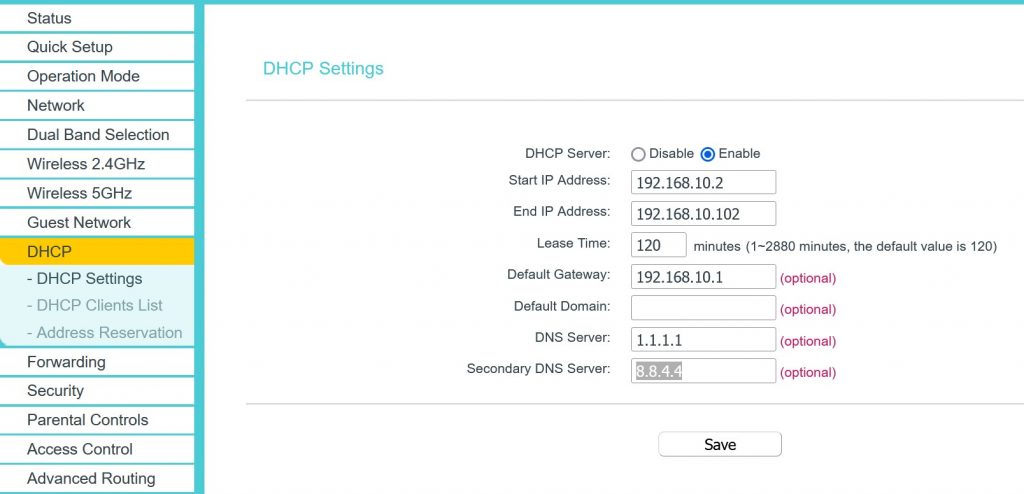
El temido mensaje de “Sin conexión” al intentar acceder a la dirección IP 192.168.10.1 suele ser bastante fácil de solucionar. Lo primero es comprobar la conexión del cable LAN al router. Si las luces LED del dispositivo están encendidas y en verde, puede ser buena idea reiniciarlo desconectándolo durante un minuto. Esto elimina la caché y corrige posibles errores de red. Por último, si el problema aparece al intentar acceder al panel de administración, asegúrate de que tu IP privada actual sea realmente 192.168.10.1.
A continuación, algunas versiones mal escritas habituales de 192.168.10.1:
- 192.168.l0.1
- 192 l.168.10.1
- 192.168.l0.1 ptcl
- 168.192.l0.1
- 192.168-l0-1