La dirección IP privada de tu router es la base de tu red inalámbrica en casa o en la oficina. Las direcciones IP privadas, o de puerta de enlace, como 192.168.8.1 son las que utiliza el router dentro de la red para conectarse con otros dispositivos, como ordenadores, tablets, teléfonos y otros dispositivos con acceso a Internet.
Esta dirección forma parte de un rango de IP ampliamente utilizado en redes locales, conocidas como direcciones IP privadas, que no son visibles en Internet pero resultan esenciales para el funcionamiento interno de la red doméstica o empresarial. Por ejemplo, el primer dispositivo que conectas al WiFi suele recibir la IP local 192.168.8.2, el segundo 192.168.8.3, y así sucesivamente dentro del rango 192.168.8.x. De esta manera, el router “sabe” de dónde proceden las solicitudes de datos y a qué dispositivo debe enviarlas cuando las recibe desde Internet.
Para comunicarse con páginas web y servicios online, el router utiliza otra dirección distinta, la IP pública, que es asignada por tu proveedor de servicios de Internet (ISP) y que es diferente de 192.168.8.1.
Para acceder al panel de administración de tu router puedes introducir 192.168.8.1 en la barra de direcciones de tu navegador o iniciar sesión en:
Acceder al panel de administración del router en 192.168.8.1
Si quieres personalizar y optimizar tu red inalámbrica, puedes utilizar la IP privada 192.168.8.1 para acceder al menú de administración. Primero asegúrate de que la dirección de puerta de enlace de tu router es realmente 192.168.8.1. Para comprobarlo, basta con revisar la etiqueta situada en la parte trasera del dispositivo, donde suelen aparecer la IP privada predeterminada y los datos de acceso al panel de administración.
Si tienes problemas para acceder a la página de inicio de sesión, asegúrate de que tu dispositivo está conectado a la red del router. Una vez conectado, puedes utilizar tu portátil o tablet para acceder al WiFi y escribir 192.168.8.1 en la barra de direcciones de tu navegador preferido.
Introducir la dirección IP directamente en la barra de direcciones de tu navegador debería llevarte a la página de inicio de sesión del router. Si todo va bien, verás la pantalla de acceso. Utiliza el nombre de usuario y la contraseña predeterminados para entrar en el panel de administración del router.
Elegir una nueva IP para tu router (192.168.8.1)
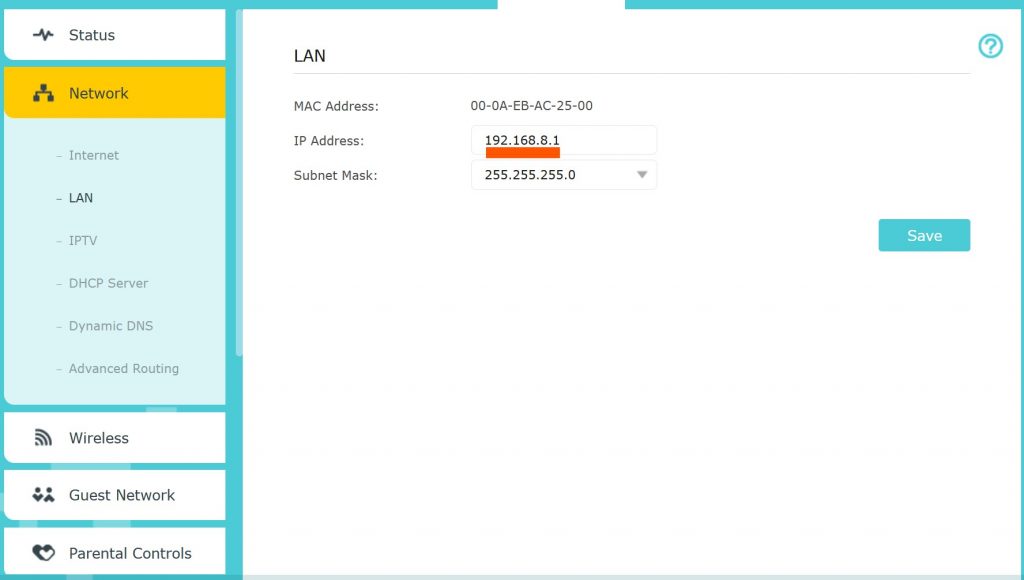
Si 192.168.8.1 no es tu IP privada pero quieres configurarla como tal, o prefieres cambiar la dirección de puerta de enlace por otra, puedes hacerlo fácilmente desde el panel de administración del router. Asignar una IP fija puede ayudarte a evitar problemas de conexión dentro de tu red. Solo tienes que ir al menú principal y buscar la pestaña Configuración de red (Network Settings). Dentro, accede al apartado IP privada / IPv4. Ahí podrás introducir una nueva dirección IP formada por cuatro números entre 0 y 255, como por ejemplo 192.168.8.1. Guarda los cambios y, si es necesario, reinicia el router para que se apliquen correctamente.
Cambiar el nombre de la red (SSID) en 192.168.8.1
El SSID (Service Set Identifier) es el nombre visible de tu red WiFi. Es el que aparece cuando buscas redes disponibles cerca de ti. Puedes personalizarlo como quieras para diferenciar tu red del resto. Para hacerlo:
- Abre el menú de administración de la interfaz del router en la dirección IP 192.168.8.1.
- Ve a la pestaña de Configuración inalámbrica.
- Encuentra el campo SSID.
- Para reforzar la seguridad de tu red, se recomienda cambiar periódicamente el SSID y los ajustes de seguridad.
- El SSID predeterminado será, por lo general, la marca y el modelo de tu router.
- Introduce el nombre de SSID que prefieras.
- Recuerda que un SSID único puede ayudarte a diferenciar tu red de otras cercanas.
- Guarda los cambios.
Configurar una contraseña para tu WiFi
En el mismo apartado donde modificas el SSID, también puedes establecer o cambiar la contraseña de tu red WiFi. Es muy recomendable hacerlo para que solo tú y las personas que autorices puedan acceder a la red. Para cambiar la contraseña:
- Abre el menú de administración en 192.168.8.1
- Ve a la pestaña de Configuración inalámbrica.
- Encuentra la pestaña de contraseña.
- Para cambiar la contraseña WiFi, selecciona una nueva que cumpla con las recomendaciones de seguridad.
- Elige una contraseña segura que combine números, letras (mayúsculas y minúsculas) y símbolos, y que tenga al menos 12 caracteres.
- Guarda los cambios.
Solución de problemas con 192.168.8.1
Si tu WiFi no funciona o no puedes acceder al panel del router, puede deberse a varias razones:
- Es posible que el cable Ethernet se haya desconectado del router.
- Si no puedes cargar el menú de administración en 192.168.8.1, puede que esa no sea la dirección IP privada de tu router. En ese caso, revisa la etiqueta situada en la parte trasera del dispositivo o contacta con tu proveedor de Internet para comprobar si la han cambiado.
- Si varios intentos fallan, prueba a utilizar el botón de reinicio para devolver el router a los ajustes de fábrica, lo que puede resolver la mayoría de los problemas de conexión.
- Tu router 192.168.8.1 puede haber tenido un problema de hardware en lugar de una configuración incorrecta, o puede que la conexión del router esté caída. En ambos casos, lo mejor es contactar con tu proveedor de Internet para que puedan encontrar una solución.
Versiones incorrectas de la dirección IP 192.168.8.1
Ten en cuenta que la dirección IP correcta, 192.168.8.1, a menudo se confunde o se escribe mal como alguna de las siguientes variantes:
- 192.168.l.8
- 192.168.8.1.
- ip.192.168.8.1
- 192.168.81
Es una buena práctica asegurarse siempre de que estás introduciendo la dirección IP correcta, 192.168.8.1, para evitar problemas de conexión. Utilizar las credenciales predeterminadas que vienen en el router o en su manual puede ayudarte a acceder correctamente al panel de administración. Si has perdido esas credenciales, puede ser necesario realizar un restablecimiento de fábrica para recuperar los valores por defecto y volver a acceder con el nombre de usuario y la contraseña predeterminados.