La dirección IP privada 192.168.100.1 es una puerta de enlace predeterminada utilizada por muchos routers, y sólo es accesible desde dentro de la red local (tu LAN). Esto es intencionado, ya que ayuda a mantener la seguridad de la red. Las direcciones IP privadas como esta son las que se utilizan para acceder a la configuración del router y gestionar todos los dispositivos conectados a la red.
Para acceder al panel de administración de tu router puedes introducir 192.168.100.1 en la barra de direcciones de tu navegador o iniciar sesión en:
Actualmente existen muchos fabricantes diferentes, cada uno con sus propias direcciones IP predeterminadas y máscaras de subred. Huawei, por ejemplo, utiliza 192.168.100.1 como IP predeterminada y 255.255.255.0 como máscara de subred. Esta misma dirección también se utiliza en dispositivos de marcas como TP-Link, NetGear, Arris, Zyxel y Motorola. Puedes usar esta dirección para acceder al panel de administración del dispositivo, siempre que dispongas de las credenciales de acceso.
Muchos routers de NetGear, TP-Link, Zyxel y Huawei utilizan esta dirección, y para acceder a su interfaz de gestión solo tienes que abrir el navegador web e introducir http://192.168.100.1/ en la barra de direcciones. A continuación se abrirá la página de inicio de sesión, donde deberás introducir tu nombre de usuario y contraseña (normalmente los valores predeterminados aparecen en la caja del producto o en Internet).
Algunos de estos routers utilizan telecomadmin y admintelecom como usuario y contraseña por defecto, mientras que otros emplean combinaciones como root y admin. También es habitual encontrar las combinaciones admin:admin o admin:password. Si ya has utilizado el router anteriormente, puede que tengas que usar credenciales diferentes. Si no puedes acceder a la página de inicio de sesión, conviene comprobar la dirección de la puerta de enlace predeterminada o probar con otras direcciones como 192.168.1.1 o 192.168.0.1. (Asegúrate también de introducir correctamente la dirección, ya que 192.168.l00.1 es un error bastante común).
En resumen, y como recomienda nuestro equipo, es preferible conectar el ordenador al puerto LAN1 mediante un cable Ethernet para garantizar una conexión estable. Al configurar el router, asegúrate de introducir la dirección correcta en los ajustes TCP/IPv4. Si no puedes acceder al router, también puedes intentar entrar en la configuración de forma manual.
Como contexto adicional, la dirección 192.168.100.1 utiliza la traducción de direcciones de red (NAT) para asociar una IP pública con múltiples direcciones IP privadas. El router asigna una IP privada a cada dispositivo conectado (teléfono, portátil, televisión, etc.), y puedes acceder a la configuración desde cualquiera de ellos siempre que dispongas de las credenciales de acceso.
Antes de realizar cualquier cambio en la configuración, es recomendable anotar los valores actuales o restablecer el router a su configuración predeterminada si es necesario.
¿Qué hacer si el usuario y la contraseña de 192.168.100.1 no funcionan?
Si has perdido u olvidado tus datos de acceso, puedes realizar un restablecimiento de fábrica presionando el botón de reset con un objeto fino, como un clip o una aguja, durante unos 15-30 segundos. Después tendrás que utilizar las credenciales predeterminadas para volver a acceder a la página de administración tras el reinicio.
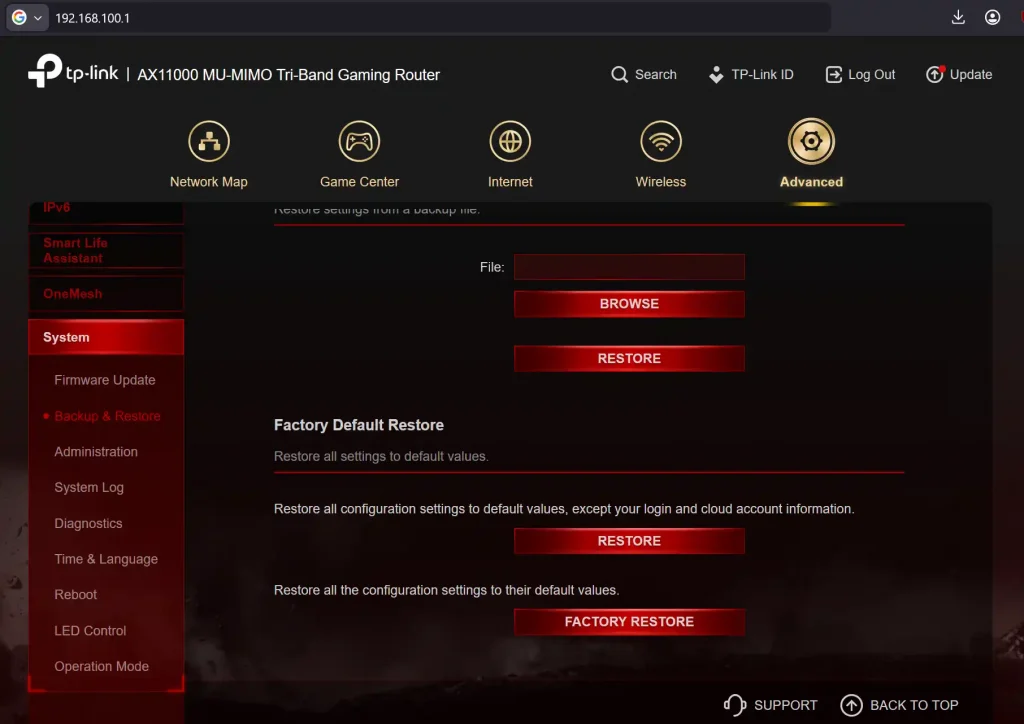
Si tienes varios routers con la misma dirección IP, puedes encontrar problemas al intentar acceder a la página de inicio de sesión. En ese caso, es recomendable configurar direcciones IP estáticas para todos los routers y evitar conflictos.
Configurar 192.168.100.1 en tu red inalámbrica
Para configurar tu router utilizando 192.168.100.1, accede a la pestaña Wireless o Wireless Settings desde la interfaz de administración del router. Normalmente encontrarás esta opción en la sección WLAN dentro del panel de administración, donde podrás modificar los ajustes tanto de la banda de 2.4 GHz como de la de 5 GHz por separado.
Desde la configuración WLAN puedes ajustar distintos parámetros de la red o acceder a otros ajustes básicos relacionados con la red inalámbrica. Por ejemplo, el campo “SSID Name” permite asignar un nombre a tu red Wi-Fi, que es el nombre que aparece cuando buscas redes disponibles. Puedes elegir un nombre único para tu red y también cambiar la contraseña Wi-Fi para mejorar la seguridad, algo que siempre es recomendable. Es aconsejable utilizar un nombre que no sea fácil de adivinar.
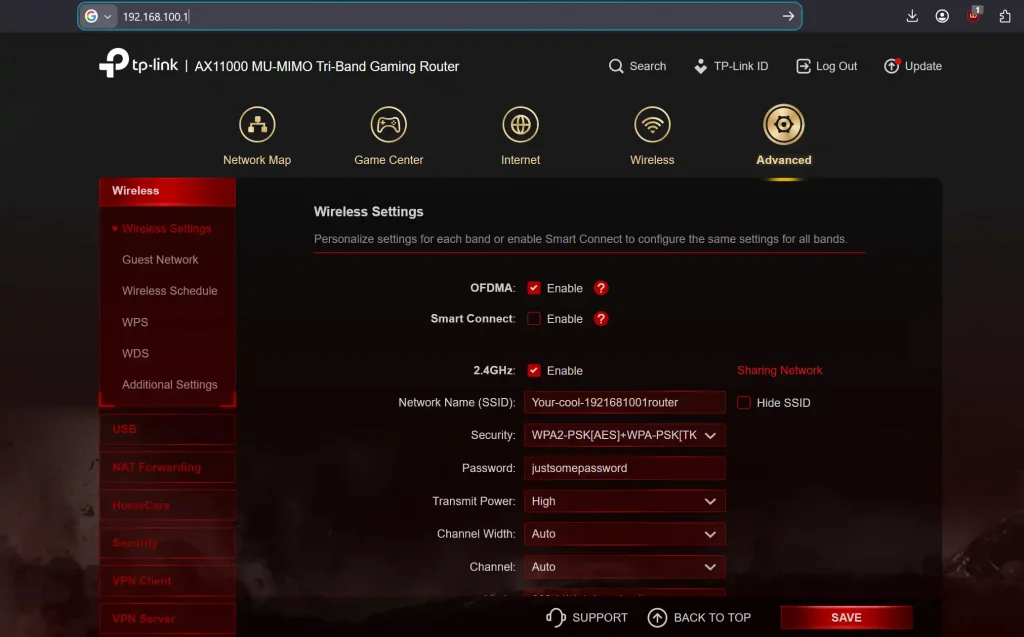
Elige el modo de autenticación, es decir, la configuración de seguridad de tu red. Para la mayoría de los usuarios, WPA2-PSK con AES es la mejor opción, ya que ofrece un buen equilibrio entre seguridad y compatibilidad. A continuación, introduce la contraseña de tu Wi-Fi en el campo WPA2 Pre-Shared Key, que es la que permite a los dispositivos conectarse a la red. Asegúrate de que sea una contraseña segura, combinando letras mayúsculas y minúsculas, números y símbolos para proteger tu red frente a accesos no autorizados.
Una vez hayas realizado cambios en la configuración de la red, ya sea en los ajustes Wi-Fi, la configuración inalámbrica, el firewall u otros parámetros que quieras modificar en 192.168.100.1, haz clic en “Apply” para que los cambios se guarden y se apliquen correctamente.
Nota: si quieres cambiar el nombre de tu red Wi-Fi (SSID) y la contraseña, también puedes hacerlo directamente desde el router. Solo tienes que acceder a 192.168.100.1 e iniciar sesión en la interfaz de administración.