El papel de 192.168.3.1 en tu red inalámbrica
Tu router inalámbrico utiliza un conjunto de dos direcciones IP para establecer la red. La IP pública es la que asigna tu proveedor de servicios de Internet (ISP) y funciona como la dirección postal de la red: los sitios y servicios envían a ella los paquetes de datos que solicitas desde Internet. Por otro lado, 192.168.3.1 es la dirección IP predeterminada que utiliza el router para conectar los dispositivos con acceso a Internet dentro de tu red, como portátiles, tablets, impresoras e incluso dispositivos inteligentes como televisores o frigoríficos. Esta dirección IP predeterminada también se conoce como puerta de enlace predeterminada y permite acceder al panel de administración del router, donde puedes personalizar y optimizar la red WiFi de tu casa u oficina.
Obtén control total de tu red en la página de inicio de sesión del router 192.168.3.1
Para cambiar el identificador de red (Service Set Identifier), establecer una contraseña o incluso modificar la IP privada predeterminada del router de 192.168.3.1 a otra diferente, primero debes acceder al panel de administración de tu red. Puedes hacerlo utilizando la IP privada actual 192.168.3.1. Solo tienes que conectarte a tu red WiFi y abrir el navegador que prefieras. Escribe 192.168.3.1 en la barra de direcciones y luego introduce el nombre de usuario y la contraseña predeterminados que aparecen en la parte posterior del dispositivo. Conocer las credenciales predeterminadas, como “admin” o “root”, es fundamental para iniciar sesión. Esto forma parte del proceso de acceso al router para entrar en el panel de administración. Después de introducir la dirección IP serás dirigido a la página de inicio de sesión del router. También puedes encontrar estas credenciales en el sitio web del fabricante o en el manual de usuario del router.
Modificar la dirección IP privada del router
Puedes cambiar la IP privada de tu router de 192.168.3.1 a otra diferente o modificar la dirección actual para que sea 192.168.3.1. Como la IP privada solo se utiliza dentro de tu red, puedes cambiarla libremente. Una vez dentro del panel de administración, accede al apartado Network Settings. En ese menú encontrarás una sección llamada IPv4 o Local IP Address donde podrás introducir la nueva IP privada que quieras utilizar a partir de ese momento. Guarda los cambios y la próxima vez que quieras acceder al panel de administración tendrás que utilizar la nueva dirección.
Si encuentras problemas durante el proceso, puedes restablecer el router a su configuración de fábrica y seguir las instrucciones del manual de usuario para volver a configurarlo.
Cambiar el nombre de tu red WiFi en 192.168.3.1
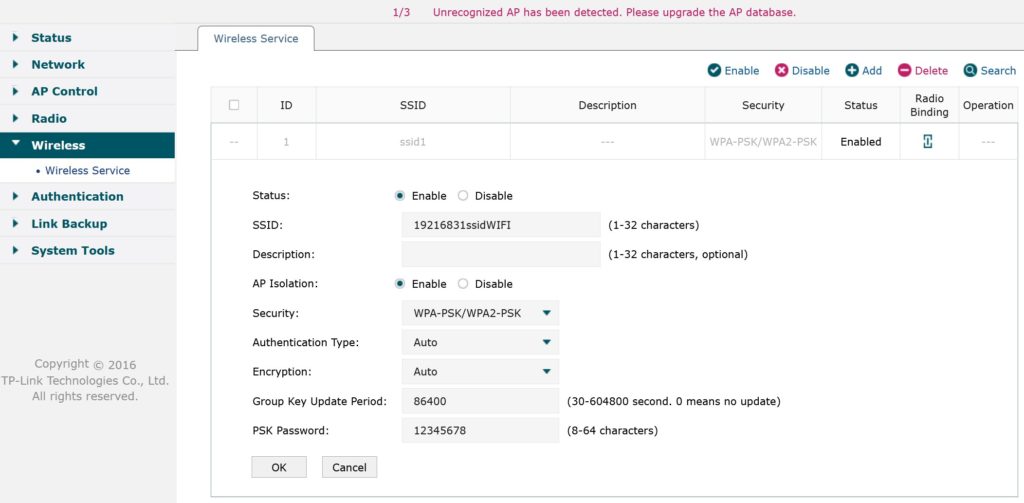
El menú de administración en 192.168.3.1 te permite tener control total sobre tu red, por lo que puedes personalizarla según tus preferencias. Esto incluye cambiar el nombre de la red. El campo Service Set Identifier (SSID), que es el nombre que identifica tu red entre otras redes cercanas, se encuentra en el menú Wireless Settings. Normalmente, el nombre predeterminado suele ser la marca y el modelo del router, aunque tu proveedor de Internet puede haberlo cambiado al configurar la red. Puedes asignar cualquier nombre que desees. Solo recuerda guardar los cambios al finalizar.
Cambiar la contraseña de tu WiFi en 192.168.3.1
Para asegurarte de que solo tú y las personas autorizadas tengan acceso a tu red inalámbrica, puedes cambiar la contraseña WiFi necesaria para conectarse a la red. Cambiar la contraseña también ayuda a reforzar la seguridad de la conexión Wi-Fi. Esto es muy recomendable por motivos de seguridad, ya que estar conectado a la red WiFi del router es el primer paso para poder acceder al panel de administración en 192.168.3.1. Para establecer una contraseña segura para tu conexión inalámbrica, busca el campo de contraseña situado junto al SSID dentro de la pestaña Wireless Settings. Guarda los cambios y vuelve a conectarte a la red inalámbrica para comprobar que todo funciona correctamente.
Solución de posibles problemas con 192.168.3.1
Si intentas acceder al menú de administración en 192.168.3.1 y aparece un error de “No Connection”, conviene comprobar varios aspectos:
- ¿El router está encendido?
- ¿Estás conectado a la red Wi-Fi correcta del router?
Los pasos de solución de problemas pueden variar según el router, ya que existen numerosos fabricantes y modelos en todo el mundo. También puedes intentar conectarte directamente al router mediante un cable Ethernet (LAN) o reiniciar el router, lo cual suele ser un proceso sencillo. Además, es recomendable comprobar que el cable LAN esté correctamente conectado.
Si después de todo el problema persiste, lo mejor es contactar con tu proveedor de servicios de Internet para que puedan comprobar si existe algún problema con tu conexión Wi-Fi desde su lado.