Ang pribadong IP address ng iyong router ang nagsisilbing pundasyon ng wireless network sa iyong bahay o opisina. Ang mga prribado na daan ng IP address tulad ng 192.168.8.1 ay ang address ng router sa loob ng network, at ito ang ginagamit upang kumonekta sa iba pang device gaya ng PCs, tablets, phones, at iba pang internet-capable na gadgets. Ang IP address na ito ay bahagi ng isang hanay ng mga IP address na karaniwang ginagamit para sa mga local network, na kilala bilang static IP addresses. Hindi ito nakikita sa internet ngunit napakahalaga para sa internal networking ng iyong bahay o negosyo. Halimbawa, ang unang device na kumonekta sa WiFi ay makakakuha ng local IP address na 192.168.8.2, ang pangalawa ay 192.168.8.3, at magpapatuloy ito sa loob ng IP address range na 192.168.8.x. Sa ganitong paraan, “nalalaman” ng router kung saan nanggagaling ang mga request ng data at kung saan ito ipapadala kapag natanggap na mula sa internet. Para makipag-ugnayan sa mga website at online services, gumagamit ang router ng ibang pampublikong IP address na iba sa 192.168.8.1, na ibinibigay ng iyong ISP (Internet Service Provider).
Para ma-access ang Admin Panel ng iyong Router, maaari mong ilagay ang 192.168.8.1 sa address bar ng iyong browser o mag-login sa:
Pag-access sa Router’s Admin Panel sa 192.168.8.1
Kung nais mong i-customize at i-optimize ang iyong wireless network, maaari mong gamitin ang private IP na 192.168.8.1 para makapasok sa admin menu. Una, siguraduhin muna na ang gateway address ng iyong router ay talagang 192.168.8.1. Para dito, tingnan ang likod ng device—karaniwang may label doon na nagpapakita ng default private IP address at ng login credentials ng admin panel. Kung nagkakaroon ka ng problema sa pag-access sa login page, tiyaking nakakonekta ang iyong device sa network ng router. Pagkatapos, ikonekta ang iyong laptop o tablet sa WiFi at i-type ang 192.168.8.1 sa address bar ng browser na iyong ginagamit.
Kapag direktang inilagay ang IP address sa address bar ng browser, dapat kang dalhin nito sa login page ng router. Lalabas ang login screen kung saan maaari mong ilagay ang default username at router password upang makapasok sa administration menu.
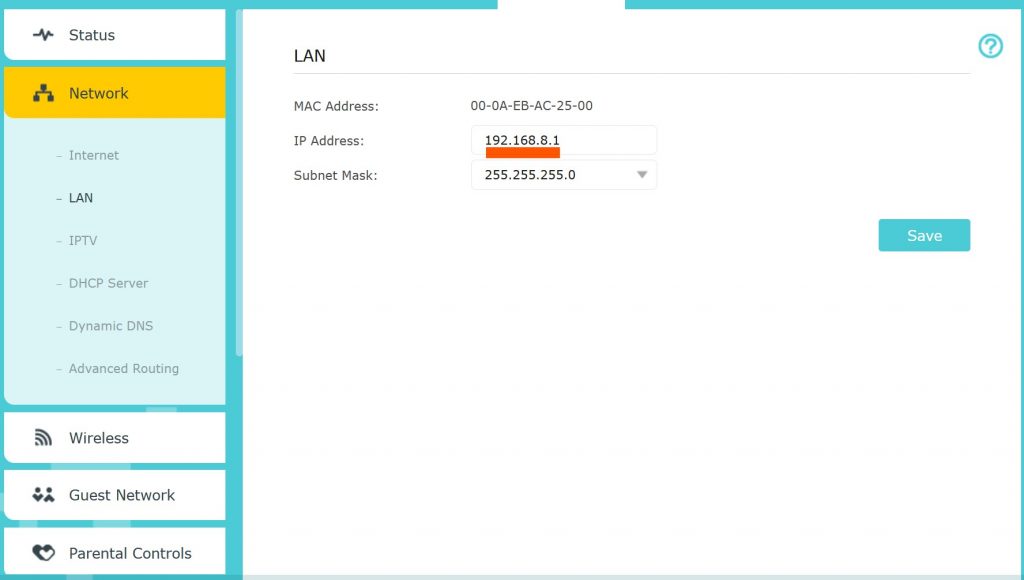
Pagpili ng Bagong IP para sa iyong 192.168.8.1 Router
Kung ang 192.168.8.1 ay hindi ang kasalukuyang private IP ng iyong router ngunit nais mo itong gawing ganoon, o kung gusto mong baguhin ang default gateway address ng router, madali mo itong magagawa sa admin panel ng router interface. Ang pagpapalit ng IP address ng router sa isang static IP ay makakatulong upang maiwasan ang mga problema sa koneksyon sa loob ng network. Hanapin ang Network Settings tab sa itaas o gilid ng main page, at i-click ito. Sa susunod na window, hanapin ang Private IP/IPv4 tab. Maaari kang pumili ng anumang kombinasyon ng apat na numero mula 0 hanggang 255, tulad ng 192.168.8.1, bilang iyong private IP address. I-save ang bagong default gateway IP at pindutin ang save. Maaaring kailanganin mong i-restart ang router bago tuluyang magkabisa ang mga pagbabago.
Pag-update ng SSID sa 192.168.8.1
Ang Service Set Identifier (SSID) ay ang pampublikong pangalan ng iyong WiFi network. Ito ang pangalan na lumalabas kapag tinitingnan mo ang listahan ng mga available WiFi networks. Maaari kang magtakda ng anumang pangalan upang madaling makilala ang iyong network. Para gawin ito:
- Buksan ang admin menu ng router sa 192.168.8.1
- Pumunta Wireless Settings tab
- Hanapin ang SSID field
- Lubos na inirerekomenda ang regular na pagpapalit ng SSID at security settings upang mas mapalakas ang seguridad ng iyong network.
- Karaniwan, ang default SSID ay ang brand at model ng router
- Maaari kang maglagay ng anumang pangalan ng SSID na gusto mo
- Tandaan na ang natatanging SSID ay nakakatulong upang maiba ang iyong network sa iba sa paligid.
- Panatiliin ang mga pagbabago
Pag-set up ng Password para sa iyong WiFi
Sa parehong lugar kung saan mo binabago ang SSID sa 192.168.8.1, maaari mo ring itakda ang password ng iyong wireless network. Lubos na inirerekomenda ito upang ikaw lamang at ang mga taong binigyan mo ng password ang makagamit ng WiFi. Para baguhin ang WiFi password:
- Buksan ang admin menu sa 192.168.8.1
- Pumunta sa Wireless Settings tab
- Hanapin ang Password field
- Pumili ng matibay na password na sumusunod sa mga security recommendations.
- Dapat itong kombinasyon ng mga numero, malalaki at maliliit na letra, at simbolo, at may haba na hindi bababa sa 12 characters.
- Panatiliin ang mga pagbabago
Pag-troubleshoot ng iyong 192.168.8.1 Koneksyon
Kung hindi gumagana ang iyong WiFi o hindi ka makapasok sa admin panel sa 192.168.8.1, maaaring may ilang posibleng dahilan:
- Maaaring natanggal ang Ethernet cable mula sa router.
- Kung hindi mo ma-load ang admin menu, posibleng hindi 192.168.8.1 ang tamang private IP ng iyong router. Sa ganitong kaso, tingnan ang label sa likod ng device o tawagan ang iyong ISP upang alamin kung may binago sila.
- Kung paulit-ulit na nabibigo ang pag-access, subukang gamitin ang reset button upang ibalik ang router sa factory settings.
- Posible ring may hardware issue ang router o may problema ang koneksyon nito. Sa ganitong sitwasyon, mainam na makipag-ugnayan sa iyong ISP para sa tulong.
Mga Maling Bersyon ng IP Address na 192.168.8.1
BMag-ingat dahil ang tamang IP address na 192.168.8.1 ay madalas napagkakamalan o mali ang pagkaka-type bilang:
- 192.168.l.8
- 192.168.8.1.
- ip.192.168.8.1
- 192.168.81
Pinakamainam na laging tiyaking tama ang IP address na inilalagay—192.168.8.1—upang maiwasan ang mga problema sa koneksyon. Ang paggamit ng default credentials na ibinigay sa router o sa manual nito ay makakatulong upang matagumpay na ma-access ang admin panel. Kung nawala ang mga ito, maaaring kailanganin ang factory reset upang maibalik ang default settings at muling makapasok gamit ang default username at password.