Ang private IP address na 192.168.100.1 ay isang default gateway na ginagamit ng mga router, at maa-access lamang ang IP address na ito mula sa loob ng lokal na network (LAN). Sadyang ganito ang setup upang mapanatiling ligtas ang iyong network. Ang mga private IP address na tulad nito ang ginagamit para makapasok sa mga setting ng router at pamahalaan ang lahat ng device na nakakonekta sa iyong network.
Para ma-access ang Admin Panel ng iyong Router, maaari mong ilagay ang 192.168.100.1 sa address bar ng iyong browser o mag-login sa:
Sa kasalukuyan, maraming iba’t ibang manufacturer ang gumagawa ng routers, at bawat isa ay may kani-kaniyang default IP address at subnet mask. Ang Huawei, partikular, ay gumagamit ng 192.168.100.1 bilang default IP at 255.255.255.0 bilang subnet mask. Makikita rin ang parehong IP address na ito sa ilang modem brands tulad ng TP-Link, NetGear, Arris, Zyxel, at Motorola. Maaari mong gamitin ang address na ito para makapasok sa admin panel ng iyong device—hangga’t alam mo ang tamang login credentials.
Maraming routers mula sa NetGear, TP-Link, Zyxel, at Huawei ang gumagamit ng address na ito. Para makapasok sa kanilang management interface, buksan lamang ang iyong web browser at i-type ang http://192.168.100.1/ sa address bar. Dadalhin ka nito sa login page kung saan kailangan mong ilagay ang username at password (karaniwan ay makikita ang default credentials sa kahon ng router o online).
Ang ilan sa mga router na ito ay gumagamit ng telecomadmin at admintelecom bilang default username at password, habang ang iba naman ay root at admin. Mayroon ding mga karaniwang kombinasyon tulad ng admin:admin o admin:password. Kung nagamit mo na ang router dati, maaaring iba na ang iyong credentials. Kung hindi ka makapasok sa login page, mainam na i-check ang default gateway address o subukang gumamit ng ibang address tulad ng 192.168.1.1 o 192.168.0.1. Siguraduhin ding tama ang pag-type ng address – ang 192.168.l00.1 ay isang karaniwang typo na madalas mangyari.
Sa madaling sabi, at ayon sa payo ng aming team, mas mainam na ikonekta ang iyong computer sa LAN1 port gamit ang Ethernet cable para sa mas stable na koneksyon. Kapag nagse-set up ng router, tiyaking tama ang address na inilalagay sa TCP/IPv4 settings. Kung hindi mo pa rin ma-access ang router, subukang i-access ang settings nang manu-mano.
Bilang dagdag na paliwanag, ang 192.168.100.1 ay gumagamit ng Network Address Translation (NAT) upang i-map ang isang public IP sa maraming private IP addresses. Nag-a-assign ito ng private IP sa bawat device sa network (smartphone, laptop, TV, atbp.), at maaari mong ma-access ang router settings mula sa anumang device basta’t mayroon kang tamang login credentials (maaari mong subukan ang default username at password).
Bago ka gumawa ng anumang pagbabago sa settings, isulat muna ang kasalukuyang configuration, o i-reset ang router sa default settings kung kinakailangan.
Ano ang gagawin kung hindi gumagana ang 192.168.100.1 username at password?
Kung nawala o nakalimutan mo ang iyong login details, maaari kang magsagawa ng factory reset sa pamamagitan ng paggamit ng karayom o paper clip at pagpindot sa reset button nang 15–30 segundo. Pagkatapos nito, maaari mong gamitin ang default login credentials para muling makapasok sa management page.
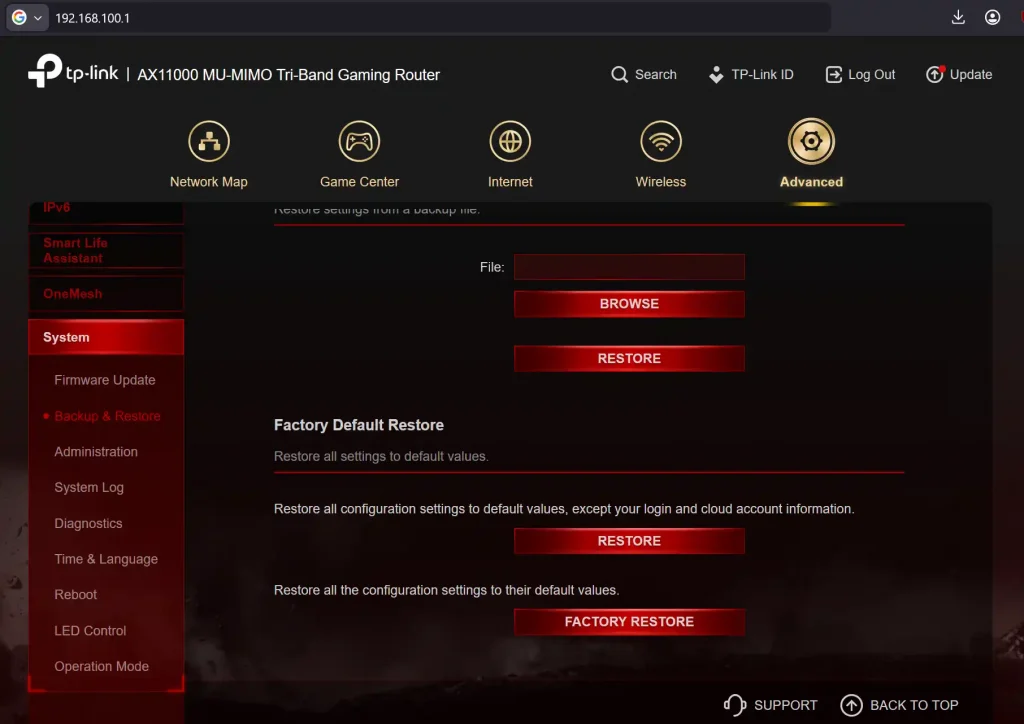
Kung marami kang routers na may parehong IP address, maaaring magkaroon ng conflict kapag ina-access ang login page. Subukang mag-set up ng static IP addresses para sa bawat router upang maiwasan ang ganitong problema.
Pag-set up ng 192.168.100.1 sa iyong wireless network
Para ma-configure ang iyong router gamit ang 192.168.100.1, pumunta sa Wireless tab o Wireless Settings sa router management interface. Makikita ito sa WLAN tab ng admin panel, kung saan maaari mong baguhin ang settings para sa 2.4 GHz at 5 GHz bands nang magkahiwalay. Sa WLAN Configuration, maaari mong ayusin ang mga setting ng network o pumunta sa iba pang basic wireless settings.
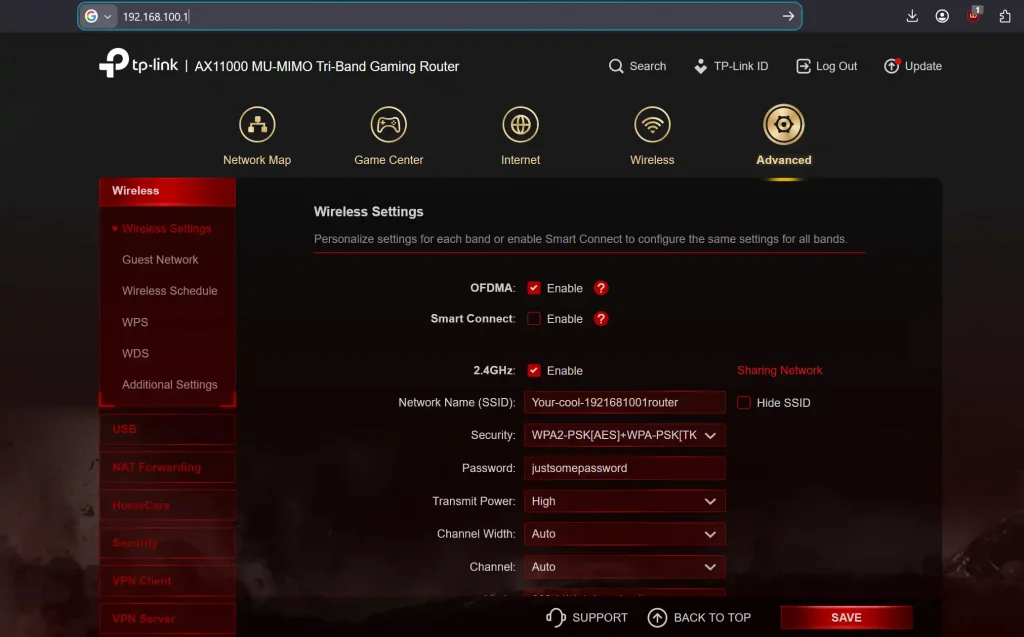
Halimbawa, ang “SSID Name” ay nagbibigay-daan sa iyo na pangalanan ang iyong Wi-Fi network—ito ang pangalan na nakikita kapag nag-scan ng available Wi-Fi networks. Maaari kang maglagay ng natatanging pangalan at palitan din ang Wi-Fi password para mas maging ligtas ang iyong network, na lubos na inirerekomenda. Mas mainam pumili ng pangalan na hindi madaling hulaan.
Piliin ang Authentication Mode, na tumutukoy sa security settings ng iyong network. Para sa karamihan ng user, ang WPA2-PSK na may AES ang pinakamainam na pagpipilian. Pagkatapos nito, ilagay ang iyong Wi-Fi password sa WPA2 Pre-Shared Key field. Siguraduhing matibay ang password—gumamit ng kombinasyon ng malalaki at maliliit na letra, numero, at simbolo upang maprotektahan laban sa hackers.
Kapag tapos ka nang gumawa ng mga pagbabago sa network settings—Wi-Fi, wireless, firewall, o iba pa—i-click ang Apply para magkabisa ang mga ito.
Paalala: Kung gusto mong palitan ang iyong Wi-Fi SSID at password, maaari mo rin itong gawin direkta sa iyong router sa pamamagitan ng pagpunta sa 192.168.100.1 at pag-login sa admin interface.