Ano ang mga papel na ginagampanan ng 10.0.0.2 bilang default gateway papunta sa iyong router?
Ang pampublikong IP na ginagamit ng iyong router ay tinutukoy ng iyong Internet Service Provider. Ito ang pampublikong address ng iyong network na ginagamit mo upang magtatag ng koneksyon sa pagitan mo at ng mga serbisyo ng internet na iyong ginagamit. Upang paganahin ang koneksyong iyon, ginagamit ng iyong network router ang tinatawag na gateway, o pribadong IP address – 10.0.0.2 sa iyong kaso. Batay sa pribadong IP, nagtatalaga ang router ng mga address sa lahat ng device na kinokonekta mo sa iyong WiFi – halimbawa, 10.0.0.3, 10.0.0.3, at iba pa. Ang 10.0.0.2 ay ang lokal na default na IP address ng gateway ng iyong router, na itinatalaga ng tagagawa ng device sa lahat ng router mula sa isang partikular na modelo. Maaari mo itong baguhin anumang oras.
Kumuha ng Prilibeyo bilang Admin sa 10.0.0.2 Admin Panel
Ang pinakamainam na paraan upang baguhin ang iyong wireless settings ay sa pamamagitan ng pag-access sa admin panel gamit ang IP address na 10.0.0.2. Upang gawin ito, i-type ang private IP ng iyong router sa address bar ng iyong paboritong internet browser (hal. Firefox, Opera, o Chrome) at pindutin ang Enter. Bago mo ito gawin, siguraduhing nasuri mo ang dalawang bagay na ito:
- Na ang iyong private IP ay talagang 10.0.0.2. Maaari mo itong tingnan sa user manual o sa label sa likod ng device.
- Na ikaw ay nakakonekta sa tamang network.
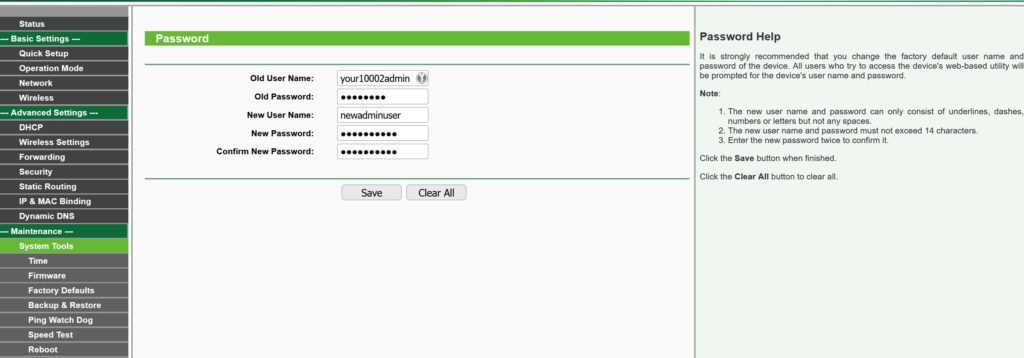
Karaniwan, hihingan ka ng username at password bago ka makapasok sa router gamit ang IP na 10.0.0.2. Ang default login ay kadalasang “admin” para sa parehong username at password. Ito ang mga default credentials, at mahalagang palitan ang default username at password upang mapahusay ang seguridad at maiwasan ang hindi awtorisadong access.
Gamitin ang 10.0.0.2 bilang Iyong Pribadong IP na Address
TMaraming dahilan kung bakit maaaring gusto mong palitan ang iyong kasalukuyang private IP address at gawing 10.0.0.2, o kabaliktaran. Ang pinakakaraniwang dahilan ay may kinalaman sa seguridad, lalo na kung pareho ang default private IP ng iyong router sa iba pang routers na may parehong brand at model. Ang simpleng hakbang na ito ay hindi nangangailangan ng advanced na kaalaman sa teknolohiya. Kailangan mo lamang gawin ang mga sumusunod:
- Kumonekta sa WiFi ng router
- Buksan ang admin menu
- Pindutin ang Network Settings tab
- Ilagay ang 10.0.0.2 bilang bagong pribadong IP
- I-verify ang tamang IP address sa pamamagitan ng pag-tingin sa router manwal o label ng aparato
- Pindutin ang Enter at i-restart ang iyong wireless koneksyon
Mag-set up ng pangalang ng Wifi Network para sa Iyong 10.0.0.2 Router
Ang teknikal na tawag sa pangalan ng WiFi ay Service Set Identifier (SSID), na kilala rin bilang wifi network name. Sa karamihan ng kaso, madali mo itong mapapalitan mula sa admin panel sa 10.0.0.2. Mag-login muna sa admin menu at hanapin ang Wireless Settings option. Makikita ang SSID sa isang malinaw na bahagi ng menu. Maaari kang pumili ng kahit anong pangalan para sa iyong network basta ito ay maayos at angkop. Kung ginagamit mo ang 10.0.0.2 sa opisina, mas mainam ang mas pormal na pangalan tulad ng pangalan ng departamento o negosyo.
Mag-set up ng Password para sa WiFi ng Iyong 10.0.0.2 Router
Bukod sa SSID, pinapayagan ka rin ng Wireless Settings menu sa 10.0.0.2 na palitan ang wifi password na kailangang ilagay ng mga user upang makakonek sa iyong network. Kabilang dito ang pag-access sa interface ng router upang baguhin ang wifi password at iba pang settings. Ang password na ito ay iba pa sa admin login password at nagsisilbing unang depensa laban sa hindi awtorisadong paggamit ng iyong wireless connection. Karamihan sa mga router ay walang default wifi password, kaya siguraduhing pumili ng password na mahirap hulaan. Tandaan na i-save ang lahat ng pagbabago bago lumabas sa admin panel. Pumunta sa WPA Preshare Key field at ilagay ang iyong bagong wifi password.
Ayusin ang Karaniwang Problema sa 10.0.0.2
Ang mga pinakakaraniwang problemang nararanasan ng mga user ay ang mga sumusunod:
- Walang koneksyon sa 10.0.0.2 – nangangahulugan na hindi ka nakakonekta sa tamang WiFi o iba ang iyong private IP address. Subukang kumonekta sa router gamit ang Ethernet cable; kakailanganin mo rito ang desktop o laptop. Maaari mo ring subukang linisin ang browser cache o gumamit ng ibang browser. I-check ang label sa likod ng device upang matiyak na 10.0.0.2 talaga ang iyong pribadong IP.
- Hindi 10.0.0.2 ang IP – nangangahulugan na hindi ka nakakonekta sa tamang WiFi o iba ang private IP address. Siguraduhing nasa tamang WiFi ka at i-check ang iyong wireless settings.
- Walang internet connection – i-restart ang router at tiyaking maayos na nakakabit ang LAN cable. Kung hindi pa rin gumana, maaaring kailanganin mong makipag-ugnayan sa iyong ISP.
- Problema sa login – hihingan ka ng login details bago makapasok sa router sa IP na 10.0.0.2. Kung nakalimutan mo ang admin login, maaaring kailanganin mong i-reset ang router sa factory settings, na magbubura ng lahat ng kasalukuyang configuration.
- Problema sa network connection – tiyaking nakakonekta ka sa tamang WiFi network.