Ang papel ng 192.168.3.1 sa iyong wireless network
Gumagamit ang iyong wireless router ng dalawang IP address upang mabuo ang iyong network. Ang public IP ay ang IP address na itinalaga ng iyong ISP at nagsisilbing parang postal address ng network—dito ipinapadala ng mga website at serbisyo ang data na hinihiling mo mula sa Internet. Ang 192.168.3.1 naman ay ang default IP address na ginagamit ng iyong router upang ikonekta ang mga internet-enabled na device sa iyong network—tulad ng laptops, tablets, printers, at maging mga smart device gaya ng TV at refrigerator. Ang default IP address na ito ay tinatawag ding default gateway, na ginagamit upang ma-access ang admin panel ng router kung saan maaari mong i-customize at i-optimize ang WiFi ng iyong bahay o opisina.
Makamit ang Ganap na Kontrol sa Iyong Network sa Router Login Page na 192.168.3.1
Upang mapalitan ang Service Set Identifier (SSID) ng iyong network, mag-set ng password, o baguhin pa ang default private IP ng iyong router mula 192.168.3.1 patungo sa iba, kailangan mo munang ma-access ang admin panel ng iyong network. Magagawa mo ito gamit ang kasalukuyang private IP na 192.168.3.1. Ikonekta lamang ang iyong device sa WiFi at buksan ang browser na iyong gusto. I-type ang 192.168.3.1 sa address bar ng browser at ilagay ang default na username at password na makikita sa likod ng device. Mahalagang malaman ang mga default credentials gaya ng “admin” o “root” upang makapag-log in. Bahagi ito ng proseso ng pag-login sa router upang ma-access ang admin panel. Pagkatapos ipasok ang IP address, ididirekta ka sa router login page. Maaari mo ring makita ang mga impormasyong ito sa website ng manufacturer o sa user manual ng router.
Pagbabago ng Pribadong IP Address ng Router
Maaari mong palitan ang private IP ng iyong router mula 192.168.3.1 patungo sa ibang IP, o mula sa kasalukuyang IP papuntang 192.168.3.1. Dahil ang private IP ay para lamang sa iyong network, walang pumipigil sa iyo na gawin ito. Habang naka-log in sa admin panel, pumunta sa Network Settings. Sa menu na ito, makakakita ka ng seksyon na tinatawag na IPv4 o Local IP address, kung saan maaari mong ilagay ang private IP na nais mong gamitin mula ngayon. I-save ang mga pagbabago, at sa susunod na magla-login ka sa admin panel, kailangan mo nang gamitin ang bagong address.
Kung sakaling makaranas ng problema, maaari mong ibalik ang router sa factory settings at sundin ang user manual para sa muling pag-configure.
Pagpapalit ng pangalan ng WiFi gamit ang 192.168.3.1
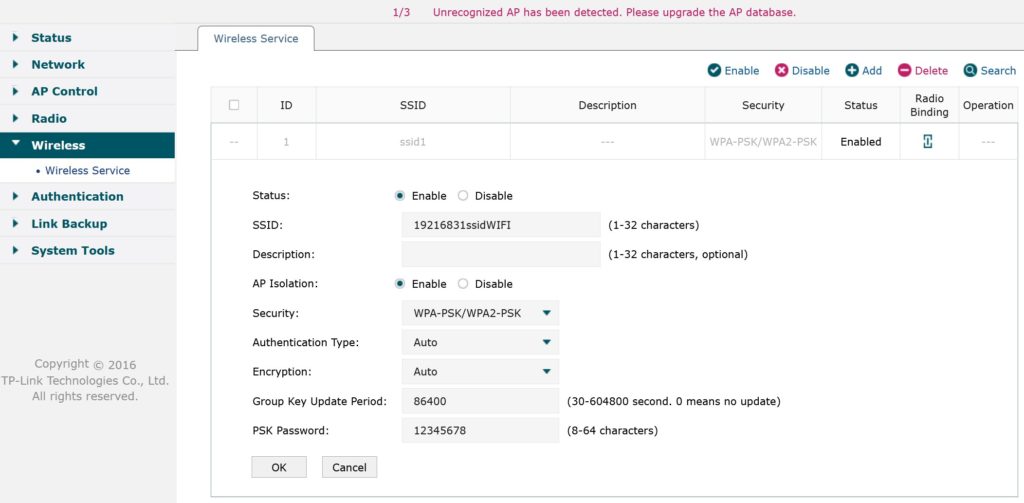
Ang admin menu sa 192.168.3.1 ay nagbibigay sa iyo ng ganap na kontrol sa iyong network upang ma-customize ito ayon sa iyong gusto at personal na istilo. Kasama rito ang pagpapalit ng pangalan ng mismong network. Ang Service Set Identifier (SSID), na siyang pangalan ng network na ginagamit upang makilala ito mula sa ibang network na nasa saklaw, ay makikita sa Wireless Settings menu. Karaniwan, ang default na SSID ay ang brand at modelo ng router, ngunit maaaring binago ito ng ISP noong i-set up ang iyong network. Maaari kang maglagay ng anumang pangalan na nais mo. Siguraduhin lamang na i-save ang mga pagbabago sa huli.
Pagpapalit ng WiFi Password gamit ang 192.168.3.1
Upang matiyak na ikaw lamang at ang mga taong iyong pinahihintulutan ang may access sa iyong wireless network, maaari mong palitan ang WiFi password na kinakailangan bago makakonekta sa WiFi. Ang pagpapalit ng WiFi password ay nakakatulong din sa pagpapalakas ng seguridad ng koneksyon. Lubos itong inirerekomenda para sa seguridad, dahil ang pagkakakonekta sa WiFi ng router ang unang hakbang upang makakuha ng access sa admin panel sa 192.168.3.1. Upang mag-set ng isang malakas na password para sa iyong wireless connection, hanapin ang password field sa ilalim ng SSID sa Wireless Settings tab. I-save ang mga pagbabago at subukang muling kumonekta sa wireless network upang matiyak na maayos ang lahat.
Pag-troubleshoot ng mga Posibleng Isyu sa 192.168.3.1
Kung susubukan mong pumasok sa admin menu sa 192.168.3.1 ngunit makakuha ka ng No Connection error, may ilang bagay kang dapat suriin:
- Naka-on ba ang iyong router?
- Nakakonekta ka ba sa tamang Wi-Fi network ng router?
Maaaring mag-iba ang mga hakbang sa pag-troubleshoot depende sa router, dahil maraming manufacturer at modelo sa iba’t ibang bahagi ng mundo. Maaari mo ring subukang direktang ikonekta ang router gamit ang Ethernet cable (LAN) o i-restart ang router—na isang simpleng hakbang. Mainam ding tiyakin na maayos ang pagkakakabit ng LAN cable. Kung hindi pa rin maayos ang problema, makipag-ugnayan sa iyong Internet Service Provider upang masuri nila kung may isyu sa iyong Wi-Fi connection mula sa kanilang panig.the LAN cable connection is in order as well. If all else fails, contact your Internet Service Provider, so that they can check if there is a problem with your Wi-Fi connection on their end.